印刷時に、ヘッダーやフッターにタイトル、日付、ページ数の設定ができる
印刷した紙の上部や下部にタイトルや、日付、ページ番号などの情報を表示したいときは、ヘッダーやフッターを挿入することで表示することができます。上部の余白に表示することをヘッダー、下部の余白に表示することをフッターと呼びます。
練習用サンプルデータ(ダウンロード)
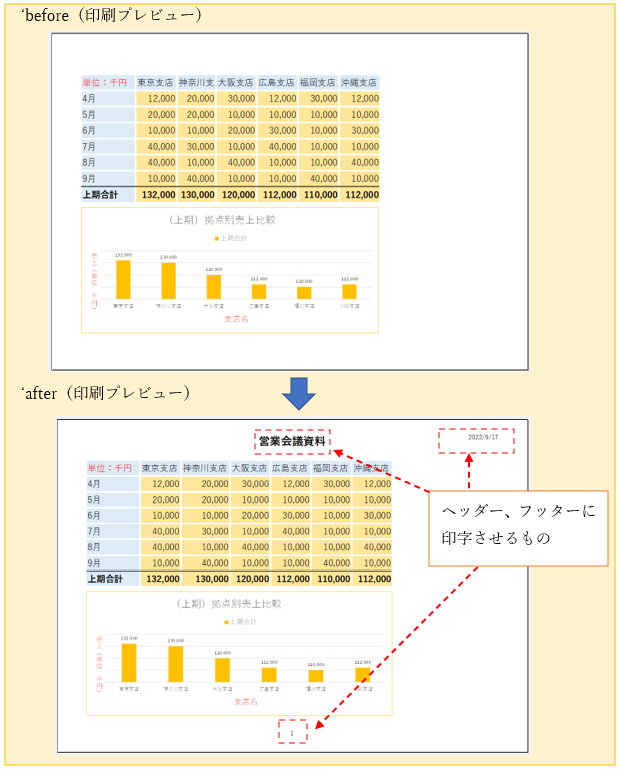
(練習で実施するレイアウト調整の完成図)
※beforeの印刷プレビューを、afterの印刷プレビューとなるよう仕上げてください。
練習サンプルデータは、ダウンロードファイルのシート「練習用」となります。
‘【1】ヘッダーの中央エリアに「営業会議資料」と文字を印字
‘(1)ヘッダーの「中央エリア」に営業会議資料と表示させます。
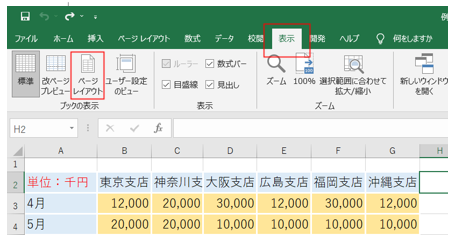
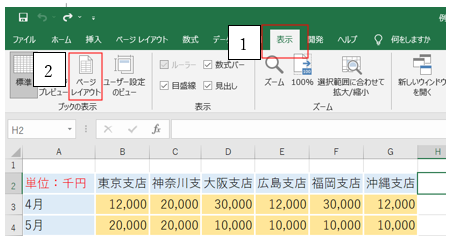
‘①「表示」タブの「ページレイアウト」をクリック
‘②ヘッダーの中央エリアをクリックして、「営業会議資料」と文字を入力します。
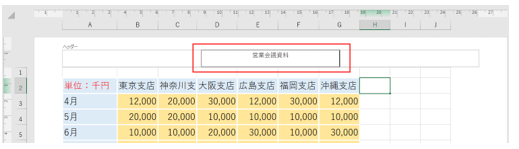
‘③「営業会議資料」の文字をマウスでドラッグして範囲選択し、フォントサイズで20を選択します。
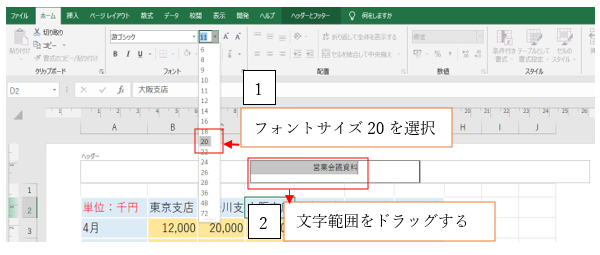
‘④次は、「営業会議資料」の文字範囲が選択された状態で、「B」(太字)をクリック
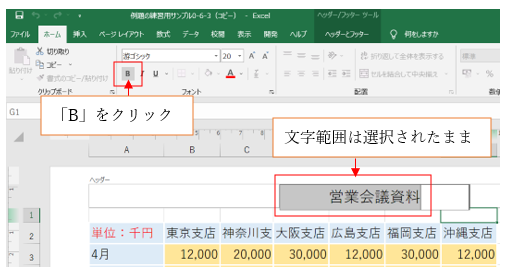
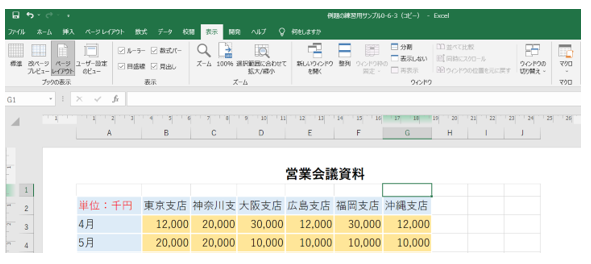
‘⑤すると、中央タイトルが文字サイズ20で、太字になったことがわかります。
‘【2】ヘッダーの右エリアに日付を表示させます。
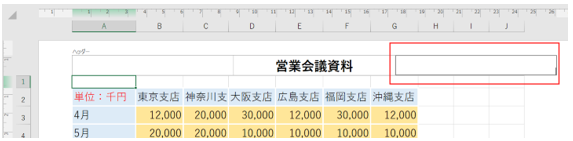
‘①ヘッダーの右エリアを選択します。
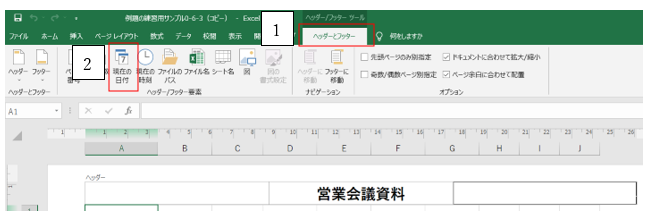
‘②「ヘッターとフッター」タブの「現在の日付」をクリックする。
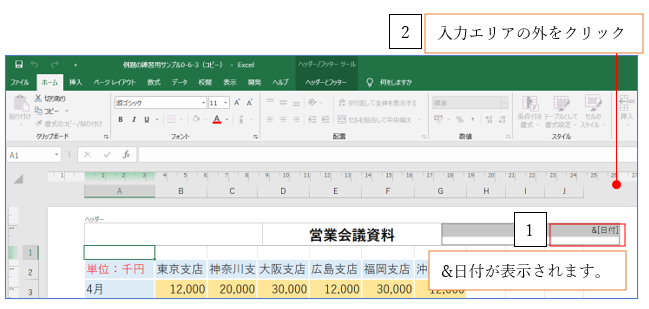
‘③ヘッダーの左エリアに「&日付」が表示されます。その後、入力エリアの外をクリック
します。
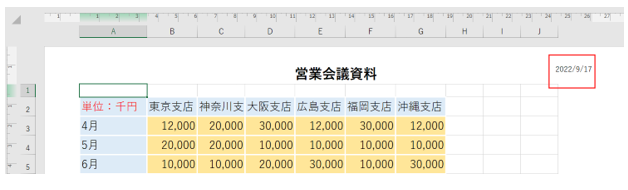
‘④本日の日付が表示されます。
(手入力すれば違う日付も表示できます。)
‘【3】フッターにページ番号を表示
‘①「表示」タブの「ページレイアウト」をクリック
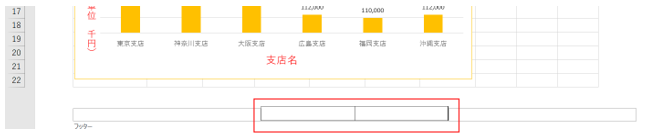
‘②画面を下にスクロールして、画面下のフッターの中央エリアを選択します。
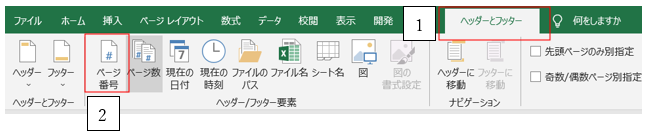
‘③「ヘッダーとフッター」タブの「ページ番号」をクリックします。
‘④ページ番号を表示の指示を示す「&「ページ番号」」と表示されました。

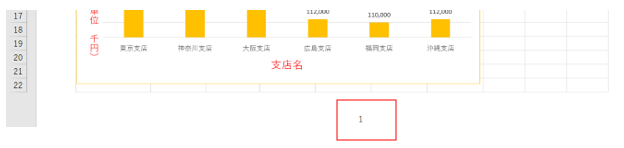
‘⑤ページ番号は表示されました。
「補足」(ページ番号/総ページ数)のような表示をさせたい場合【表示例(1/12)】
‘①ページ番号の後ろに「/」を追加で入力
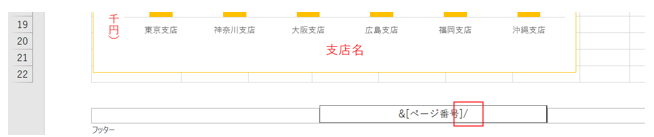
‘②「ヘッターとフッター」タブの「ページ数」をクリックする

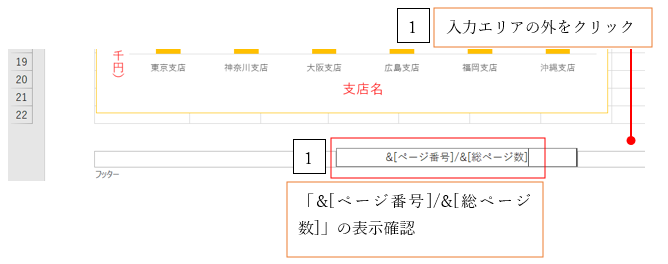
‘③すると中央エリアに「&[ページ番号]/&[総ページ数]」と表示されます。
その確認後、入力エリアの外をどこかクリックしてください。
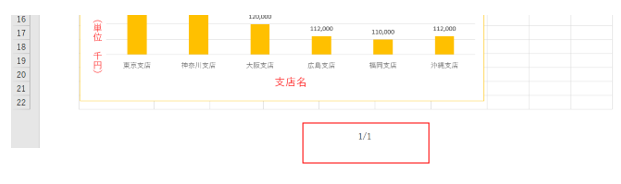
‘④ページ番号と総ページ数が表示されました。
‘【4】まとめ
ヘッターやフッターを設定することで、用紙の上下にタイトルや日付など印字することができることがわかりました。その他、日時やシート名、ファイル名なども表示させることができますので、試してみてください。
次回は、表の見出しを全ページに表示する方法を紹介します。これは、データ量の多い表を印刷する際、表の見出行が表示されてないと、何を示す資料かわかりづらくなります。そんな時の表の見出しを全ページに表示する対処法です。