グラフをより見やすくする為の表データの加工テクニック
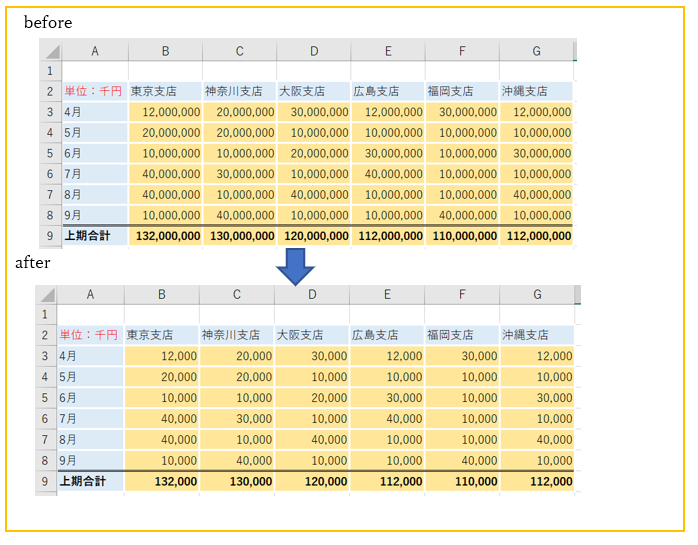
まず、表からグラフを作成する際は、作成した(されている)Excelの表を確認してください。金額などを表示している数値の桁数が多い場合、会議資料としては見づらい為、千円単位や万単位、時には百万単位に数値を修正した方が見栄えが良いです。表だけならセルの表示形式でも調整できますが、グラフと表をセットで報告資料として作成する場合、全体のレイアウトの調整がやり辛いところがあります。その為、表のデータその物を千円単位や万単位、百万単位に微調整するやり方がお勧めで効率的だと思います。
会社で取り扱う数字で桁数が多いものは、そのままの桁数の数値でグラフにすると見づらいグラフになることが多いです。グラフ機能にも表示単位を調整する機能をもっていますが、千円単位で表示するような機能は現在ありません。今回は、どんな単位表示でも柔軟に対応できるやり方をご紹介したいと思います。
◎完成図はNO,0-5-3から0-5-4にかけて手順を解説しています。
(練習で作成するグラフの完成図)開始0-5-3→完了0-5-5

‘【1】今回の表データの加工で解説する成果物のイメージ図(ここまで)
練習サンプルデータは、ダウンロードファイルのシート「練習用」となります。
練習用サンプルデータ(ダウンロード)
‘【2】表の加工
表の元データの数値を1000で割って、円単位の表を千円単位の表に作り直していきたいと思います。
‘①ダウンロードファイル「例題の練習用サンプル」のExcelを開いて、シート「練習用」を選択すると以下が表示されます。
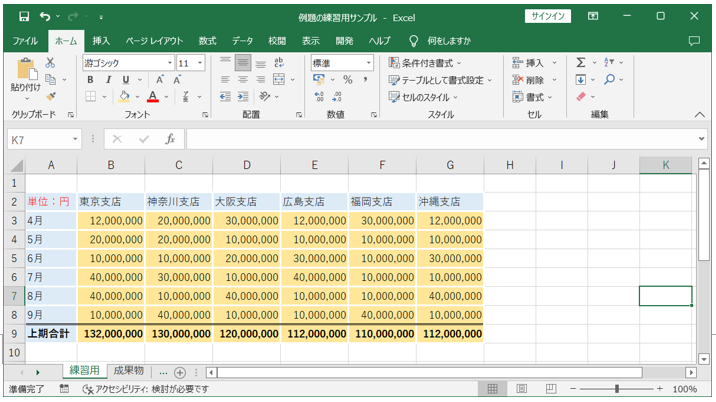
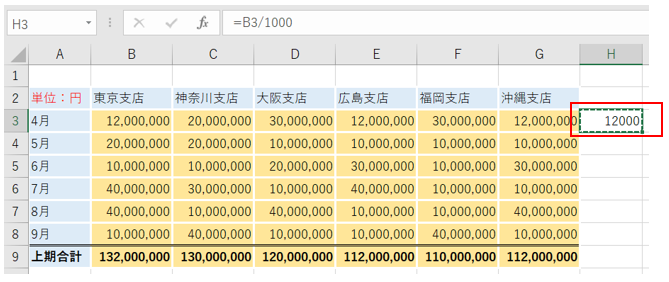
‘②セルH3を選択して、「=B3/1000」を入力してください。
(表の右側に1000で割った数値を計算して、その数値を表に張り付ける手順で進めていきます)

‘③ENTERキーを押すと、「12000」と表示されます。
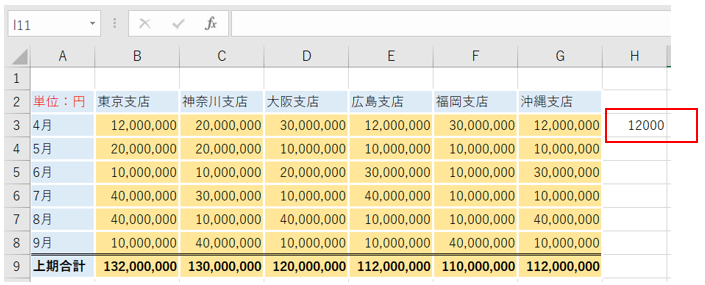
‘④セルH3を選択し、コピーしてください(CTRLキー+Cキーを押す)
‘⑤セルH4からH8までをマウスでドラッグして範囲選択してください。
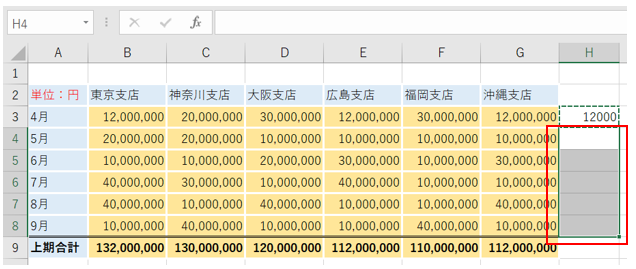
‘⑥コピーを張り付けてください(CTRLキー+Vキーを押す)
すると、セルH4からH8までの数字が1000で割られました。
※貼付けた後は、セルH3のコピーモードを解除する為ESCキーを押してください
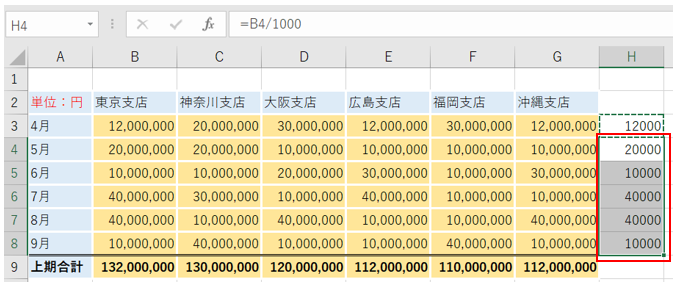
‘⑦セルH3からH8までをマウスでドラッグして範囲選択してください。
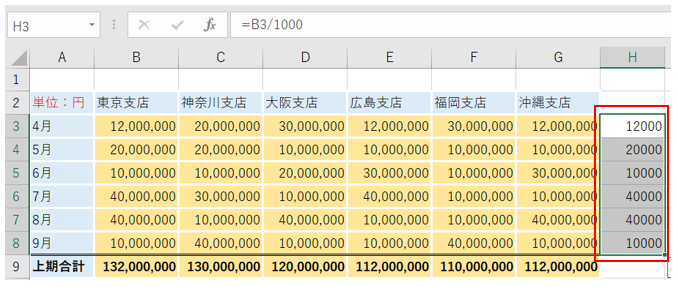
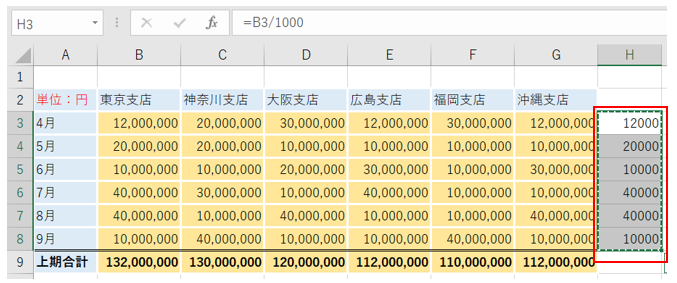
‘⑧選択範囲をコピーしてください(CTRLキー+Cキーを押す)。
‘⑨セルI3からM3までをマウスでドラッグして範囲選択してください。
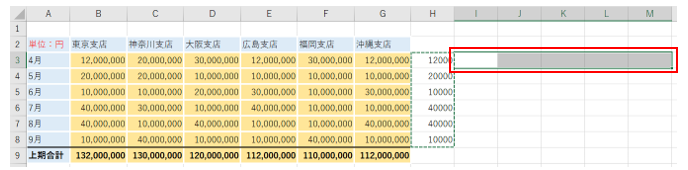
‘⑩選択範囲に張り付けてください(CTRLキー+Vキーを押す)。
選択範囲のセルが1000で割った数字になりました。
※貼付けた後は、コピーモードを解除する為ESCキーを押してください
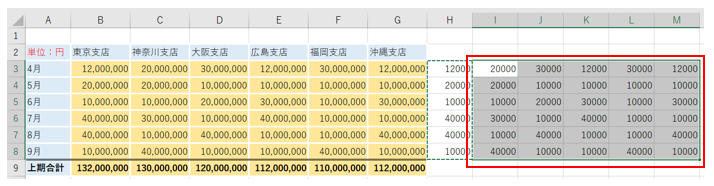
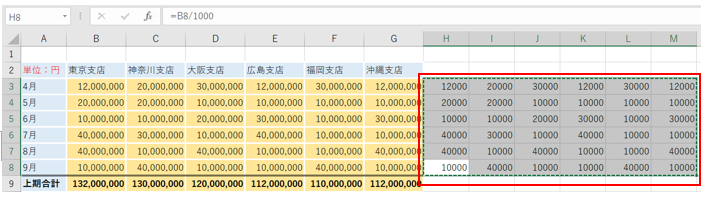
‘⑪H3からM8までをマウスでドラッグして、コピーしてください。
※コピー:CTRLキー+Cキーを押す
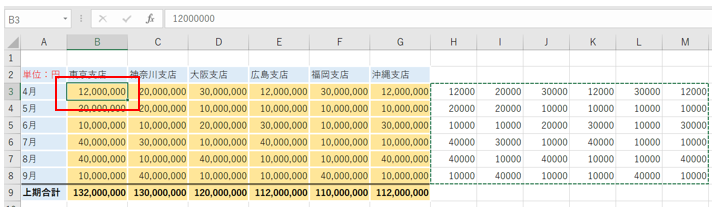
‘⑫セルB3を選択してください。
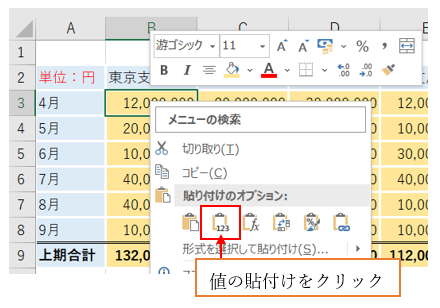
‘⑭B3を選択した状態で、マウス右クリックし、「値の貼付け」をクリックしてください。
‘⑮B3からG8の数値が1000で割った数字で反映しました。
※貼付けた後は、コピーモードを解除する為ESCキーを押してください
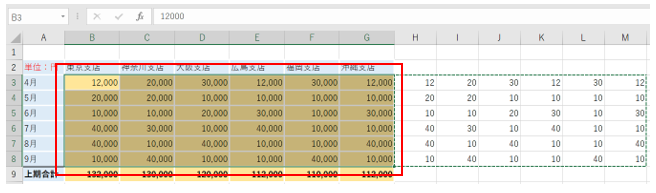
‘⑯H3からM8を範囲選択し、キーボードの「DEL」キーまたは、「DELETE」キーを押してください。
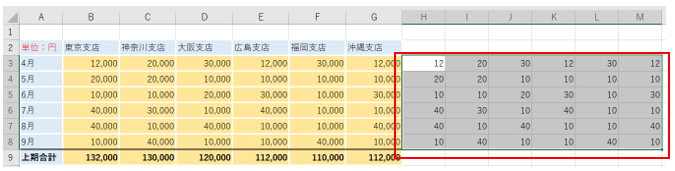
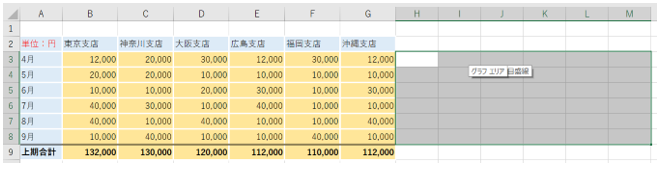
‘⑲H3からM8までに入っていた数字が消えました。
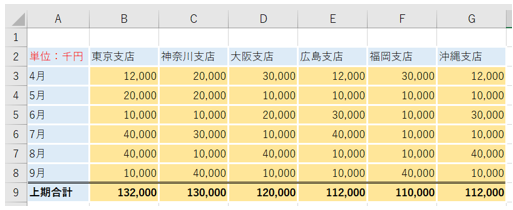
‘⑳表が千円単位の数字に置き換わったので、セルA2の「単位:円」を「単位:千円」に変更しましょう。表の加工が完成致しました。
‘【3】まとめ
今回の解説では、グラフを作成する前の下準備として、グラフにする表を加工致しました。
グラフにする表をどう表現するかによって、資料の見せ方が変わってきます。
グラフや表で、数字が小さく並んでいたりすると、全体的に解りづらくなる為、少し手間はありますが、表を見やすくすると、グラフにも見栄えが反映できます。
次回の解説は、今回作成した表からグラフを作成していきます。