・年月単位で売上を集計する方法
・TEXT&SUMIFS関数の使い方
練習用サンプルデータ(ダウンロード)
※シートは練習用と成果物(解答)の2種類あります。閲覧したい方はダウンロードして下さい。
TEXT関数は、【現場の実務編35】で紹介しましたように、セルに入力されている数値を好みの表示形式の文字列に変換できる関数です。この関数を使って、日付を年月表示にし、
あとは、SUMIFS関数を使って集計したいと思います。
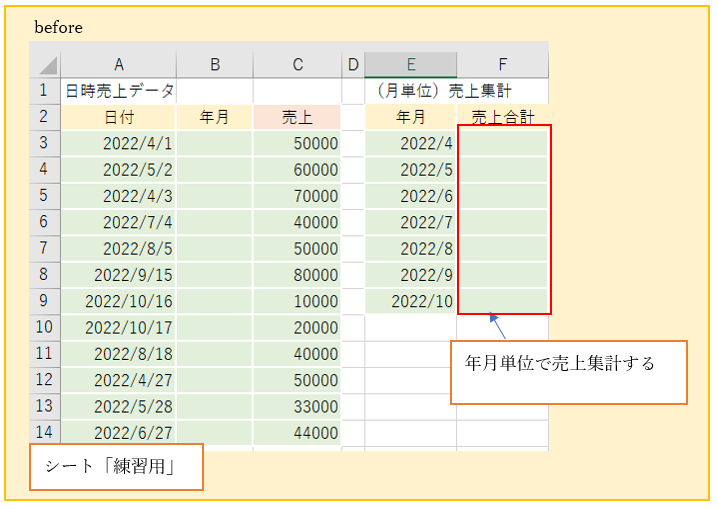
(練習で実施する「年月単位で集計」の完成図)
練習サンプルデータは、ダウンロードファイルのシート「練習用」となります。
例題は、日時売上データから、年月ごとの売上合計をF列に集計する問題です。

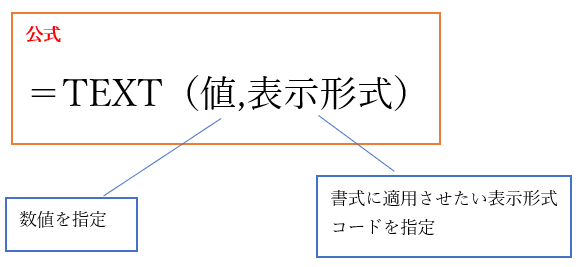
‘【1】TEXT関数の公式
※サンプルデータは、シート「練習用」になります。
‘(1)TEXT関数
TEXT関数は、表示形式に、表示させたいコードを指定することで、数値に書式を適用することが出来る関数です。
「値」に日付を指定し、表示形式に「yyyy/mm」と指定すれば、「2022/4」「2022/5」という形式で表示できます。また、表示形式に「yyyy年m月」と指定すると、「2022年4月」「2022年5月」のように表示できます。
【2】TEXT関数の使い方
まずは、それぞれの日付を「年/月」表示に、TEXT関数を使って表現したいと思います。
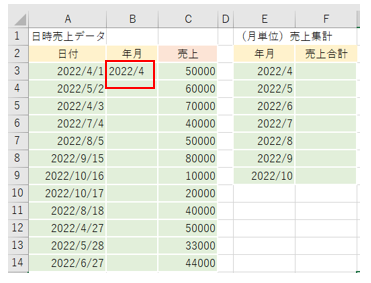
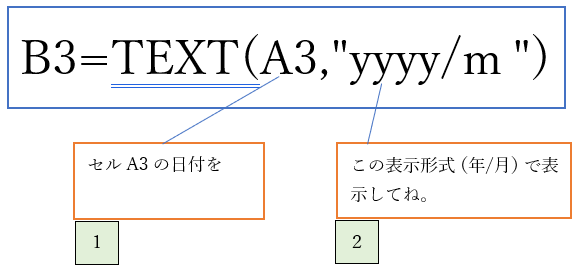
‘①セルB3を選択します。数式「=TEXT(A3,”yyyy/m”)」を入力します。
すると、「2022/4」の値が返ってきます。
(数式の図解)
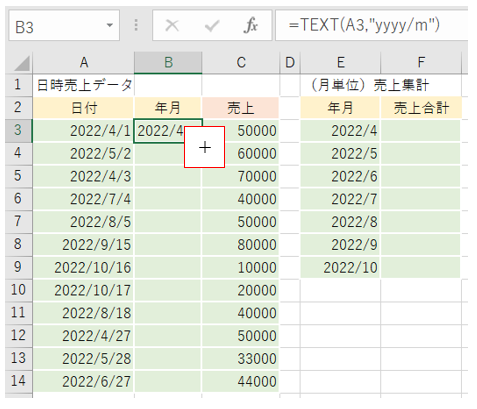
‘②では、残りのセルも同じように計算しましょう。セルB3を選択します。
セルの右隅の下にマウスを合わせると「+」マークが表示されます。
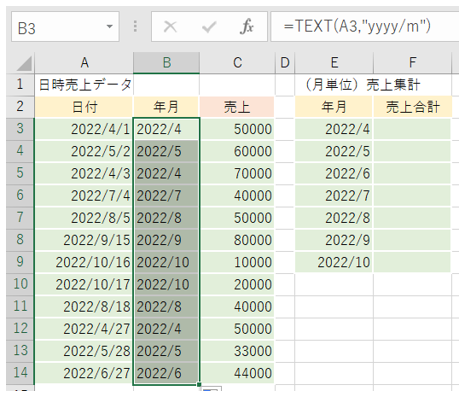
‘③「十」マークをダブルクリック。するとオートフィルが実行されます。
〇オートフィル実行についての詳細記事は以下になります。オートフィルについてよく分からないという方は、合わせてお読みください。
‘④次は、F列に、年月ごとの売上合計を計算したいと思います。
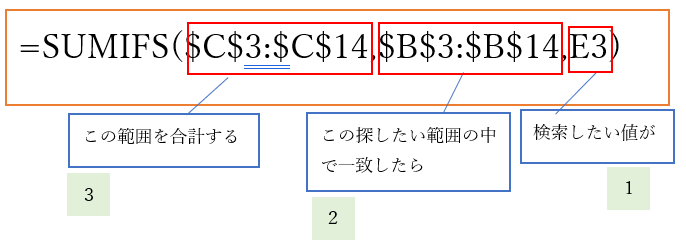
セルF3を選択しましょう。そして数式「=SUMIFS($C$3:$C$14,$B$3:$B$14,E3)」を入力します。すると、「170000」の数字が返ってきます。

SUMIFS関数を使って、指定した年月と一致するものがあれば、売上金額を合計します。
〇SIMIFSについて詳しく知りたい方は以下の記事を参照ください。
‘⑤残りのセルも同じように計算しましょう。セルF3を選択します。
セルの右隅の下にマウスを合わせると「+」マークが表示されます。
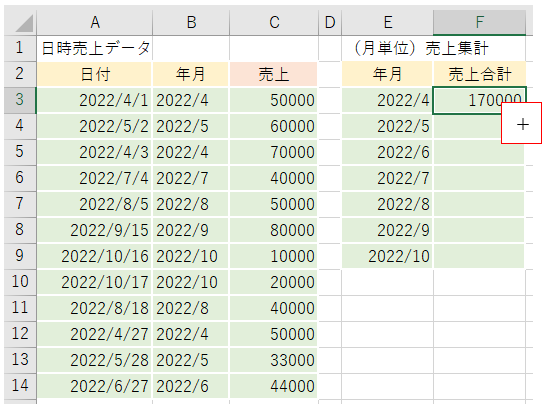
‘⑤「十」マークをダブルクリックし、オートフィルを実行します。

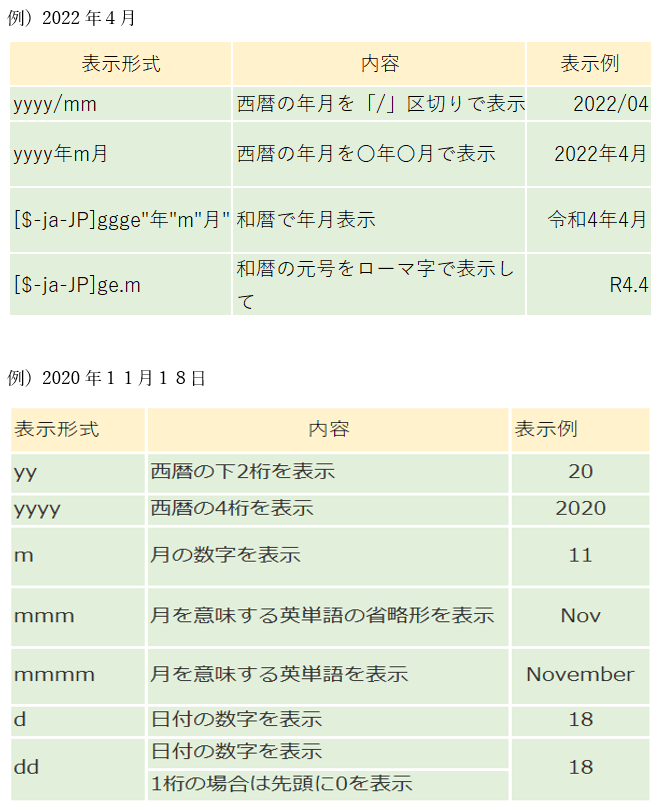
【3】年月関連の表示形式の一覧(例)
セルに「例)」を入力した時、以下の「表示形式」を設定した場合の「表示例」です。

【4】まとめ
TEXT関数を使う時は、表示形式コードは、ダブルクォーテーションで囲むこと。
表示形式で「“yyyy/mm”」を指定すると、「2022/4」、「2022/5」、と表示され、
「“yyyy年m月”」は、「2022年4月」「2022年5月」と表示されます。