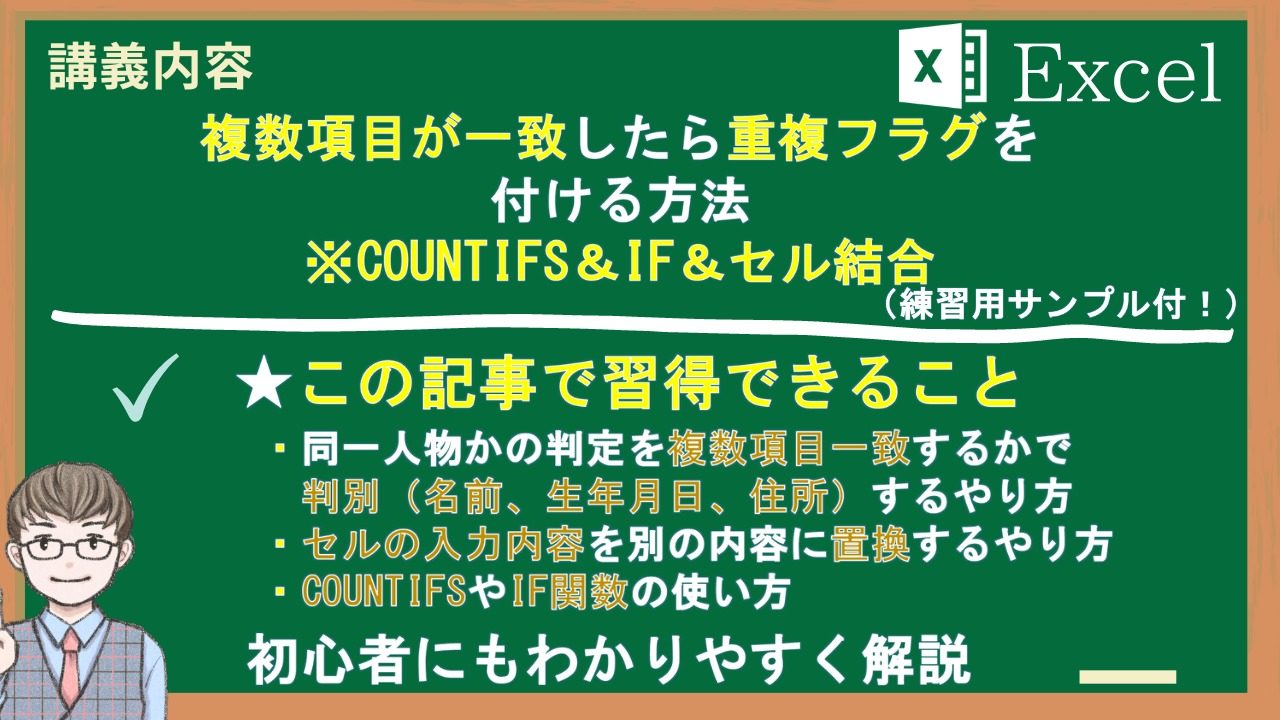
・同一人物かを複数項目が一致するかで判別するやり方
・セルの入力内容を別の内容に置換するやり方
・COUNTIFSやIF関数の使い方
練習用サンプルデータ(ダウンロード)
データの重複を調べるやり方で、一般的な方法は、COUNTIF関数を使うと単純に重複している数を調べることができます。COUNTIF関数だけだと、1つの列の中で重複しているかどうかを調べるだけになってしまいます。そこで、他の列の項目情報と組みあわせて、同一人物(同一商品等)が存在しない条件を作ることができれば、よりいっそう重複の精度があがります。名前&生年月日&住所が一致する同じ人物は2人としていないはずです。
今回は、普段、私が仕事で使っている重複カウントのやり方をご紹介したいと思います。
(練習で実施する重複カウント計算の完成図)
※beforeの状態を、afterの状態まで仕上げてください。
例題は、F列に重複個数をカウントし、G列に“重複”とフラグを付けることです。E列は重複を計算する過程で作った補助的項目です。
練習サンプルデータは、ダウンロードファイルのシート「練習用」となります。

‘【1】名前と生年月日と住所すべて一致したら重複カウント
‘(1)セルの結合
E列に名前と誕生日と住所を結合します。
(結合する理由は、この組みあわせで結合して一致する人は1人しか存在しないからです。)
‘①セルE2を選択します。
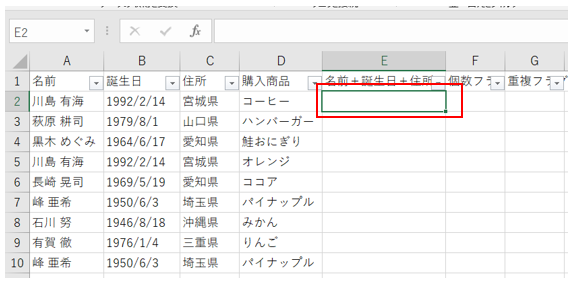
‘②セルに「=」と入力して、「A2&B2&C2」と入力し、ENTERキーを押す
※B2やC2やD2はマウスで選択し、間の「&」はキーボードで押して入力するやり方が楽かもです。(&の入力は、「SHIFT」キー押しながら「&」キーを押す)
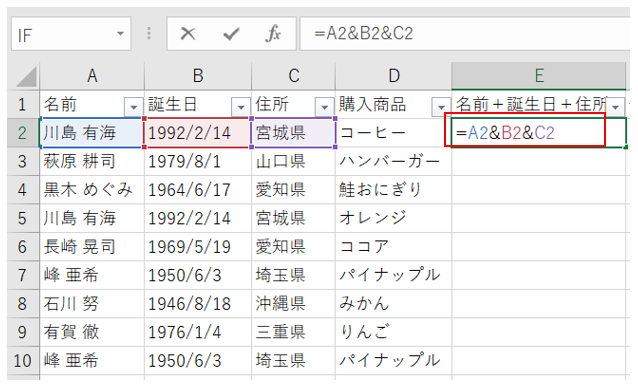
‘③すると、セルE2に、名前と誕生日と住所が合体した情報が表示されます。
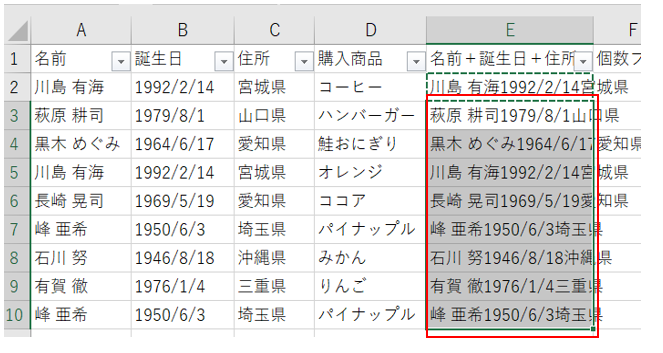
‘④E2のセルをコピーします。その後、E3からE10まで範囲選択してください
コピー:E2選択してCTRLキー+Cキーを押す
範囲選択:E3選択して、SHIFTキー押しながら下矢印でも範囲選択できます
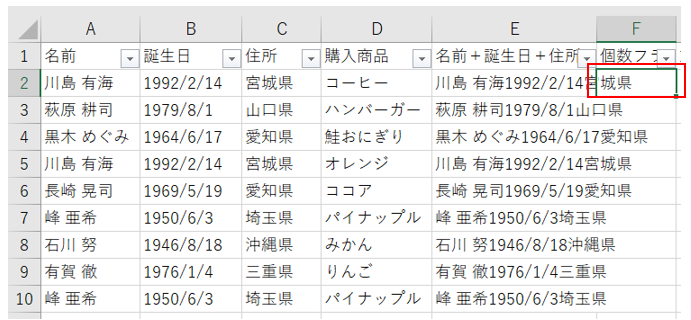
‘⑤貼付けます(CTRLキー押しながらVキーを押す) すると、結合された情報が反映されました。(ここまでが下準備です。)
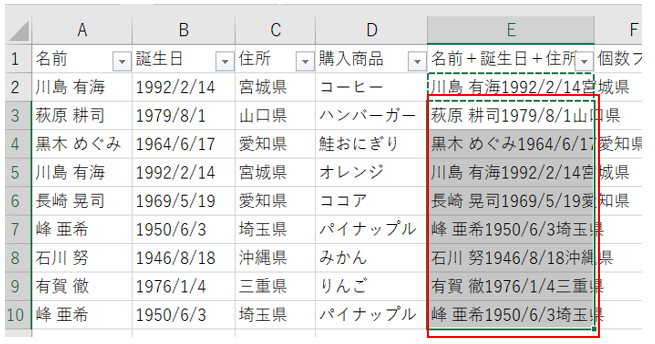
‘(2)重複個数を計算する方法
E列の情報が、E列内で何個存在しているかをF列に計算します。
‘①セルF2を選択します。
※まず、E2の情報がE列内に何個存在するかを計算していきます。
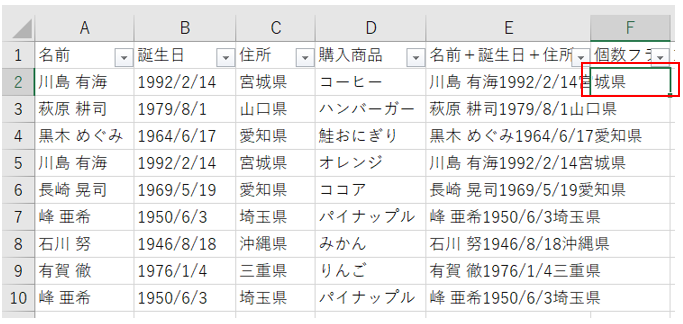
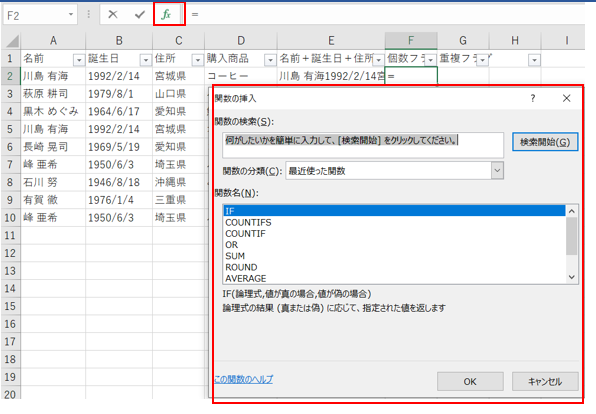
‘②上部メニューのfxをクリックし、関数の挿入画面を開きます。
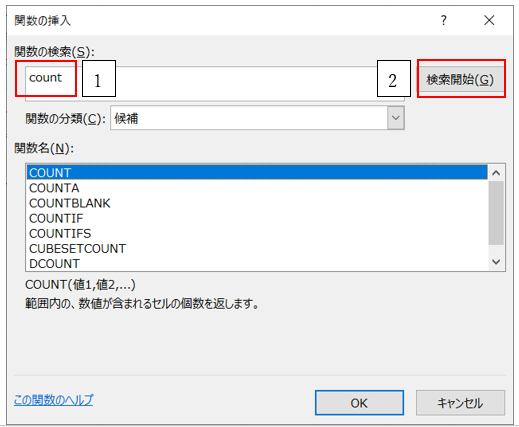
‘③関数の検索のボックスに、「count」と入力して、「検索開始」を押します。
すると、関数名にCOUNTで始まる関数が表示されます。
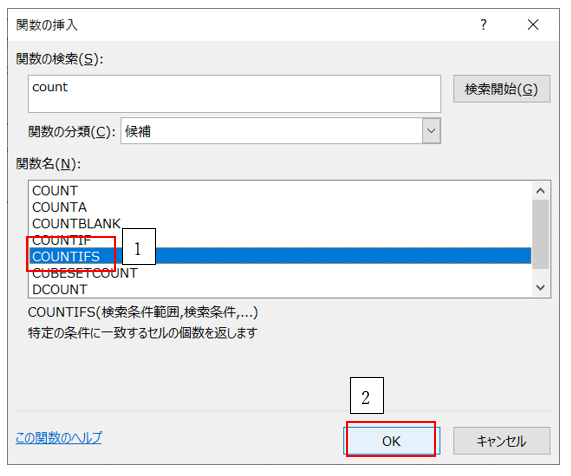
‘④その中から、COUNTIFSを選択してOKしてください。
‘⑤COUNTIFSのダイアログボックスが開いたら、検索条件範囲1に、E2:E10を入力してください。(マウスでE2からE10までをドラッグして選択するも可)
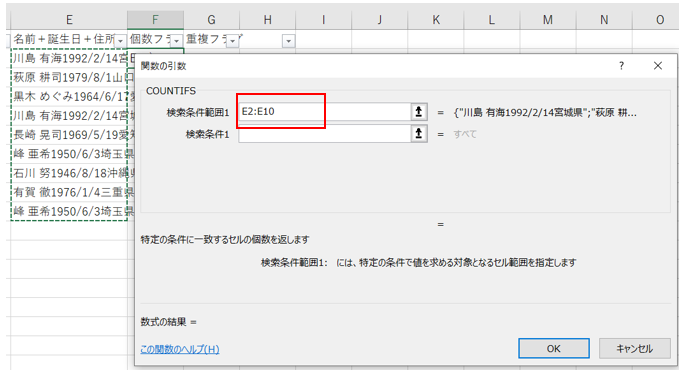
‘⑥「検索条件範囲1」のE2:E10を範囲選択して、F4キーを1回押してください。
※検索条件範囲1を固定して動かなくする為、絶対参照にします。
絶対参照にしないと、あとでコピーして貼付けた際に、範囲が動いてしまいます。
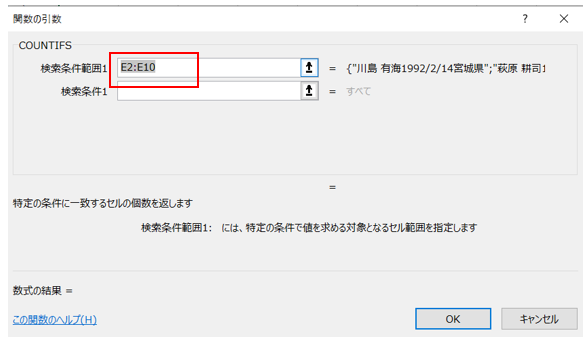
‘⑦すると、「E2:E10」が「$E$2:$E$10」となり、絶対参照となります。
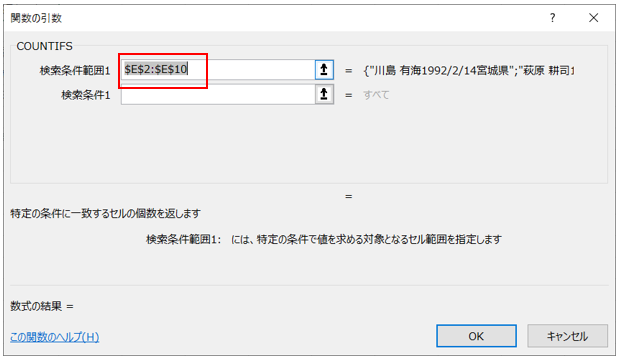
‘⑧「検索条件1」には、「E2」を入力します。その後、「OK」をクリックしてください。※マウスでセルE2を選択するも可
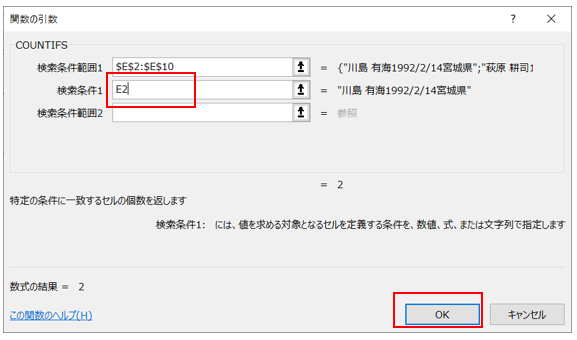
‘⑨E2と同じ内容の個数が2個あることがF2に表示されました。
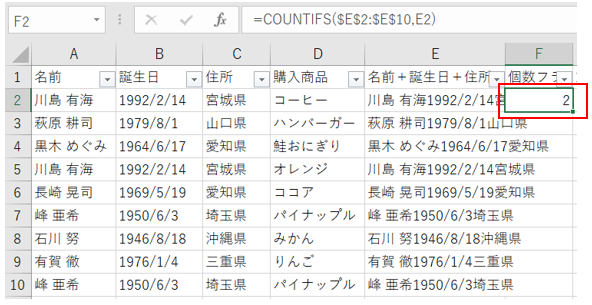
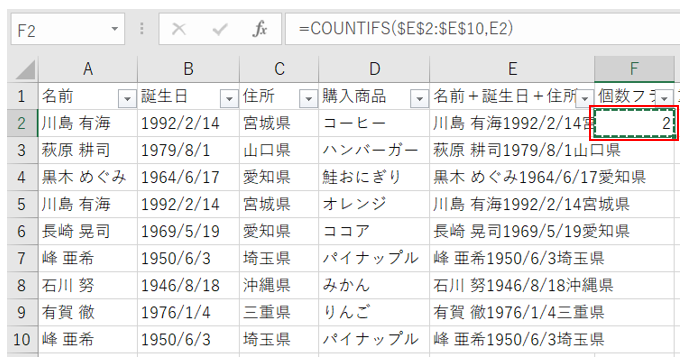
‘⑩F2をコピーします(CTRLキー+Cキー)
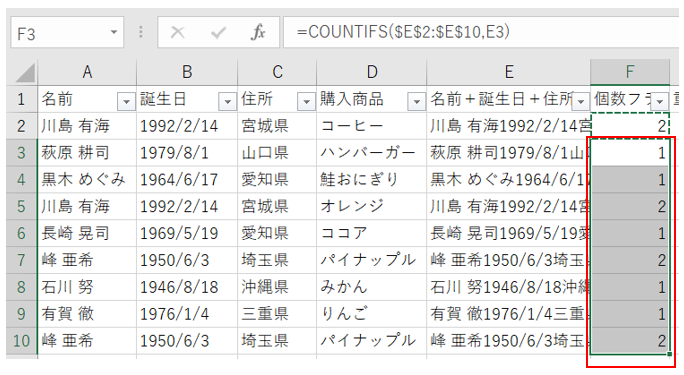
‘⑪F3からF10まで範囲選択して、貼り付けます。
するとF列に、E列の同じ内容が、何個あるかの個数が表示されました。
※2以上が重複となっている箇所です。
※貼付け(CTRLキー+Vキー)
‘【2】重複数の個数表示を重複という名前に一括変更する方法
‘①まずG2を選択します。
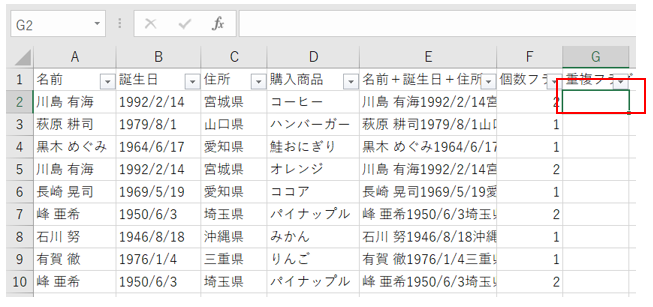
‘②fxをクリックして、関数の挿入のダイアログボックスを起動します。
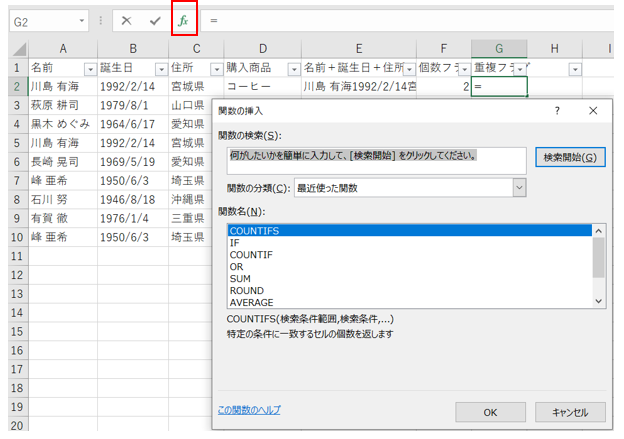
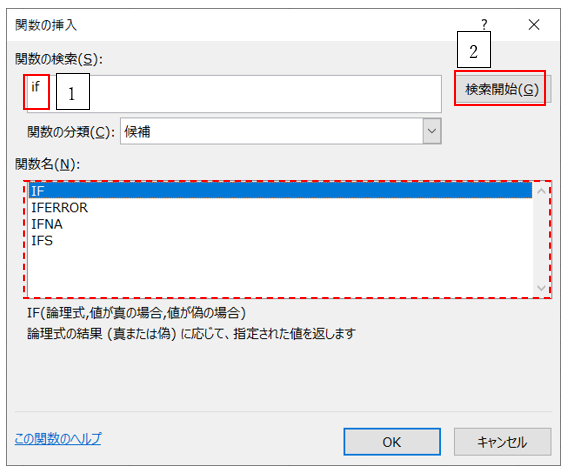
‘③「関数の検索」ボックスに「if」と入力し「検索開始」をクリックします。
すると「関数名」にifから始まる関数が表示されます。
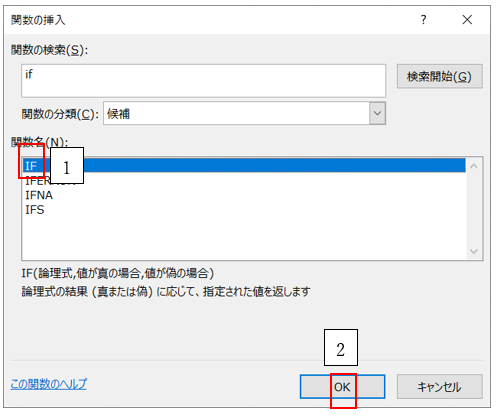
‘④ifを選択し、OKをクリックします。
‘⑤すると、If関数のダイアログボックスが起動されます。各引数には以下を入力し、
OKをクリック
論理式:「F2>=2」
値が真の場合:「重複」
値が偽の場合:「―」
※解説
論理式は、F2が2以上の数字であるなら、重複と表示、そうでないなら-を表示するという数式を入力し、OKをクリック

‘⑥セルG2に重複と表示されました。(F2が2以上である為)
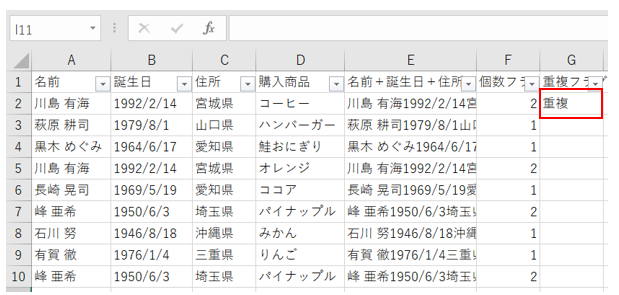
‘⑦G2をコピーし、G3からG10まで範囲指定してください。
※他のセルにも反映させていきたいと思います。
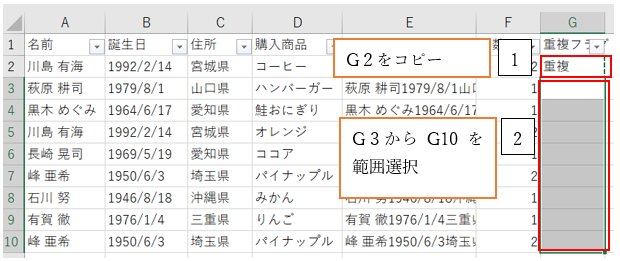
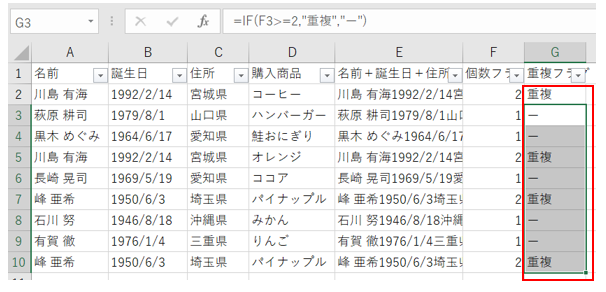
‘⑧貼付けてください。(CTRLキー+Vキー)
すると、G列全体に重複フラグが立ちました。
‘【3】重複削除する方法
‘①A1からG10まですべて範囲選択してください。
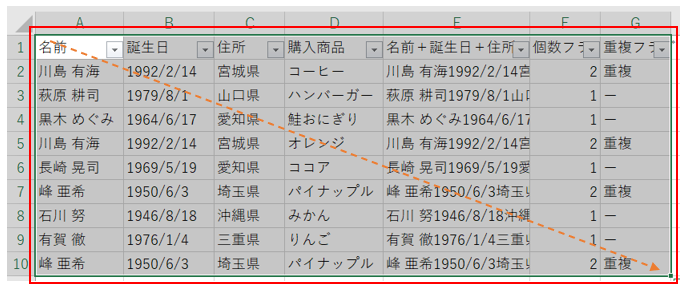
‘②「データ」タブの「重複の削除」をクリックしてください。
すると、「重複の削除」のダイアログボックスが起動されます。
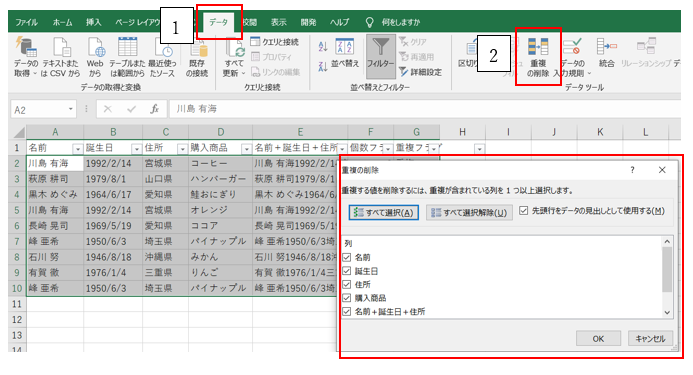
‘③「すべて選択解除」をクリックし、「先頭行をデータの見出しとして使用する」にチェックが入っていることを確認してください。

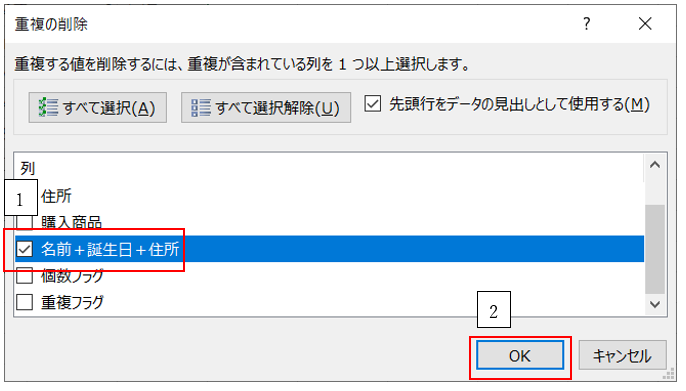
‘④「名前+誕生日+住所」にチェックを入れ、「OK」をクリックする。
‘⑤以下のメッセージが表示されるので「OK」をクリック

‘⑥重複となっているものは、1つだけ残して、消えたことがわかります。
[重複の削除]を実行すると、1番目に登場した値が残り、残りのデータはすべて削除されます。
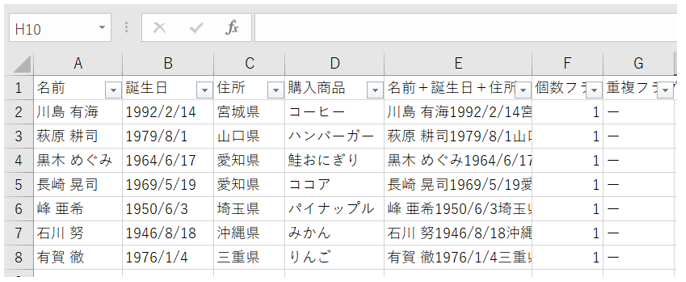
削除の優先順位をつけたい場合は、並び替え機能で、優先するキーや、昇順、降順などのキーを設定して、並び替えて調整しましょう。
必要に応じ列を追加して、優劣フラグの項目を設定するのも一つの手です。

‘【4】失敗しない補足アドバイス
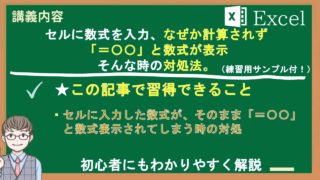
(1)「名前+誕生日+住所」に数式を入力したが、計算されず、数式そのものが表示されてしまった場合の原因と対処法
以下の「あわせて読みたい」をご参照ください。↓
(2)名前の姓と名の間のスペースが半角と全角が混ざっており、計算が正しく計算されないで困っている場合の対処法
以下の「あわせて読みたい」をご参照ください。↓

【3】まとめ
Excelで重複したものをカウントしたい、または、削除したいといった場合は、セルの結合とCOUNTIFS関数を組みあわせることによって処理が可能です。
1個の要素で、重複削除されると困るといった場合は、ご参考ください。
今回、COUNTIFS関数を使っていますが、COUNTIF関数を使っても同様の結果になります。COUNTIFは単発条件のみしか入力できませんが、COUNTIFS関数は、単発条件も複数条件も利用可能ですので、私は初めからCOUNTIFS関数を使うことが多いです。