【1】 VLOOKUP関数とは何か。
【2】 VLOOKUP関数の使い方。
【0】YOU Tube解説資料及び本サイトの例題サンプル
【1】VLOOKUP関数とは
業務で扱うデータには、商品一覧、顧客一覧、社員一覧、など様々あります。そういったリストから必要なデータをピンポイントで取り出す時に最も役に立つ関数が、VLOOKUP関数です。
商品単価一覧から、売上伝票一覧を作成するときなど、その都度、商品名や単価を調べて、手入力するのは、相当な時間がかかってしまいます。そして件数も数があればあるほど、時間のロスや、入力ミスなど発生してしまいます。VLOOKUP関数を覚えて、労働時間の時短を図りましょう!
VLOOKUPが得意とすることは
「商品IDを入力したら、自動的に商品名や商品単価も表示されたらいいのに」
「社員番号を入力したら所属部署名や名前がパッと出るようにしたい」
というような時に利用できます。
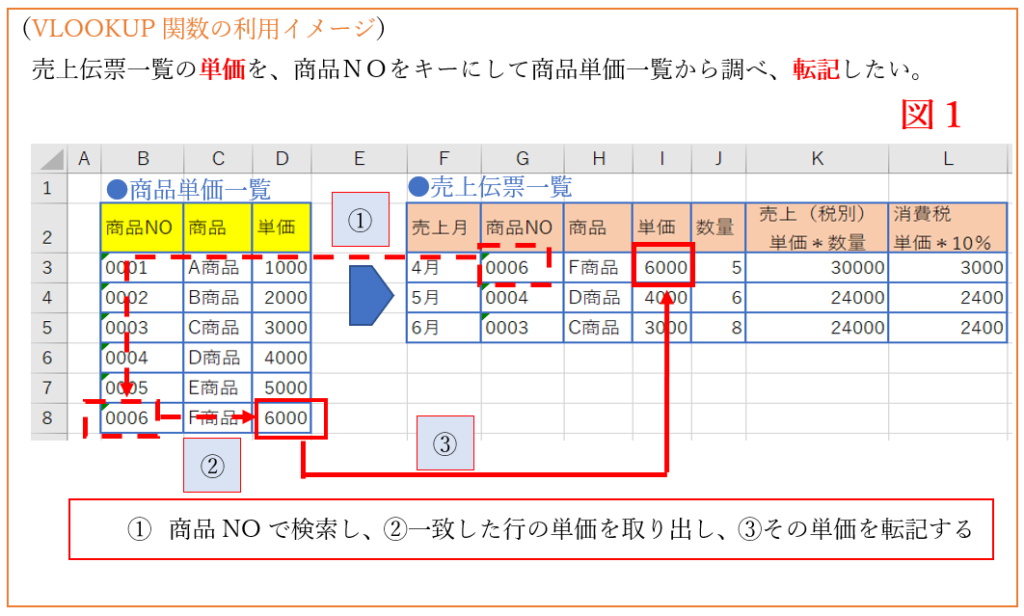
VLOOKUPは、【(Vertical)垂直に(LOOKUP)調べる】の略です。(縦方向→横方向)表の縦方向にデータを検索して、一致した値と同じ行にあるデータを返す関数になります。
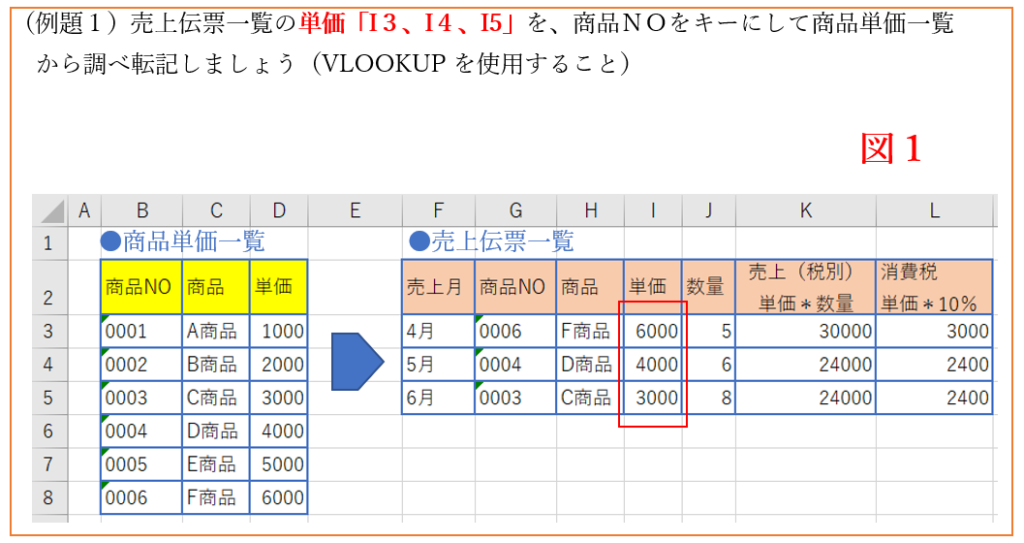
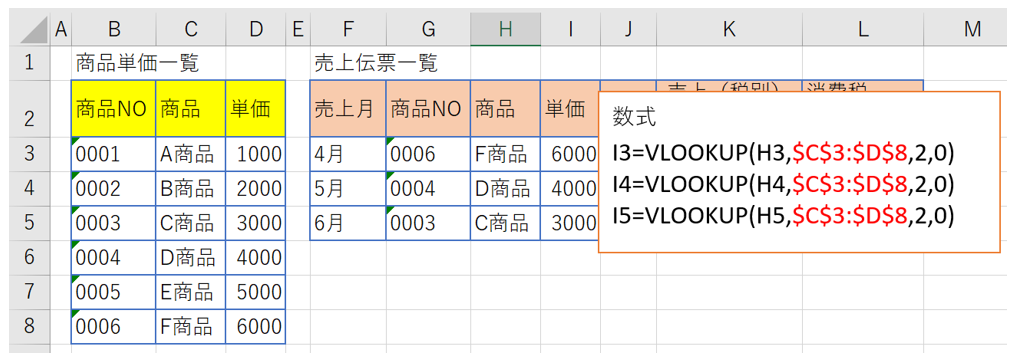
具体的には、図1のように、VLOOKUPは、商品単価一覧の商品NOを縦に調べ、一致した商品NOの横(行)方向にある単価を、売上伝票一覧に転記する仕組みです。
VLOOKUP関数の入力画面の理解を深めてみましょう。
では、VLOOKUPを立ち上げから始めます。
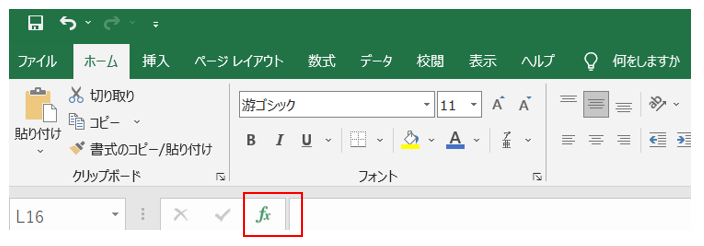
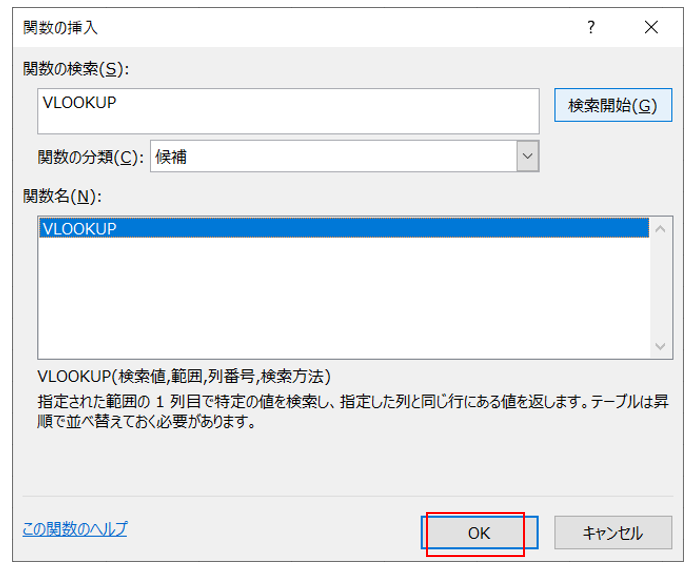
①上部メニューバーのfxをクリック
②関数の検索のテキストボックスに半角入力で「VLOOKUP」と入力し「検索開始」をクリック
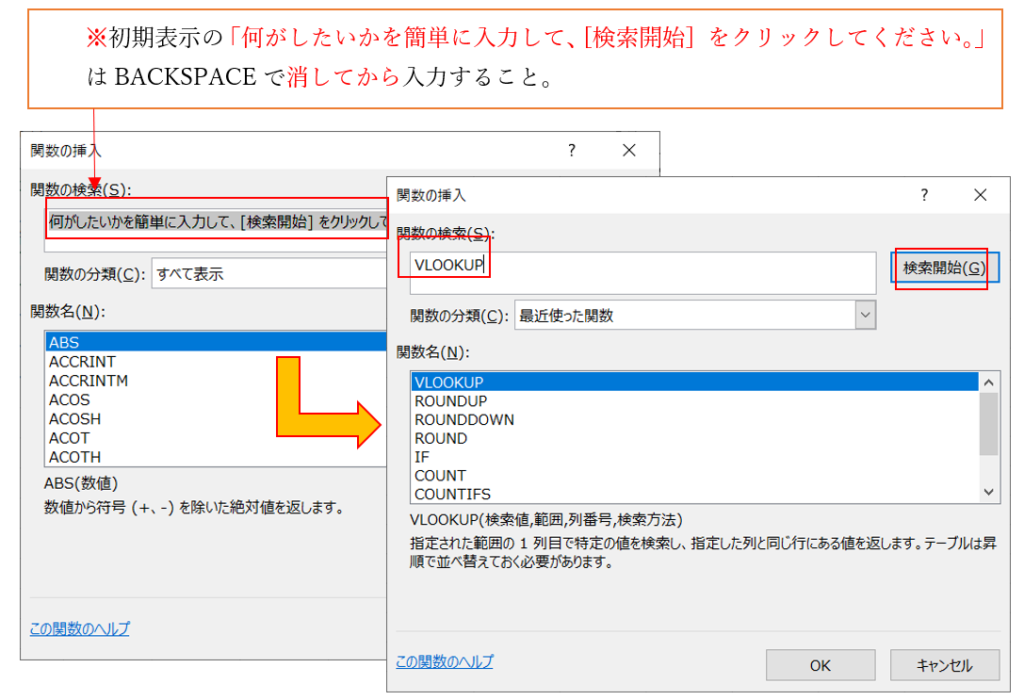
③関数名にVLOOKUPが表示されることを確認しOKクリック
④VLOOKUP関数の入力画面(ダイアログボックス)が開かれます。
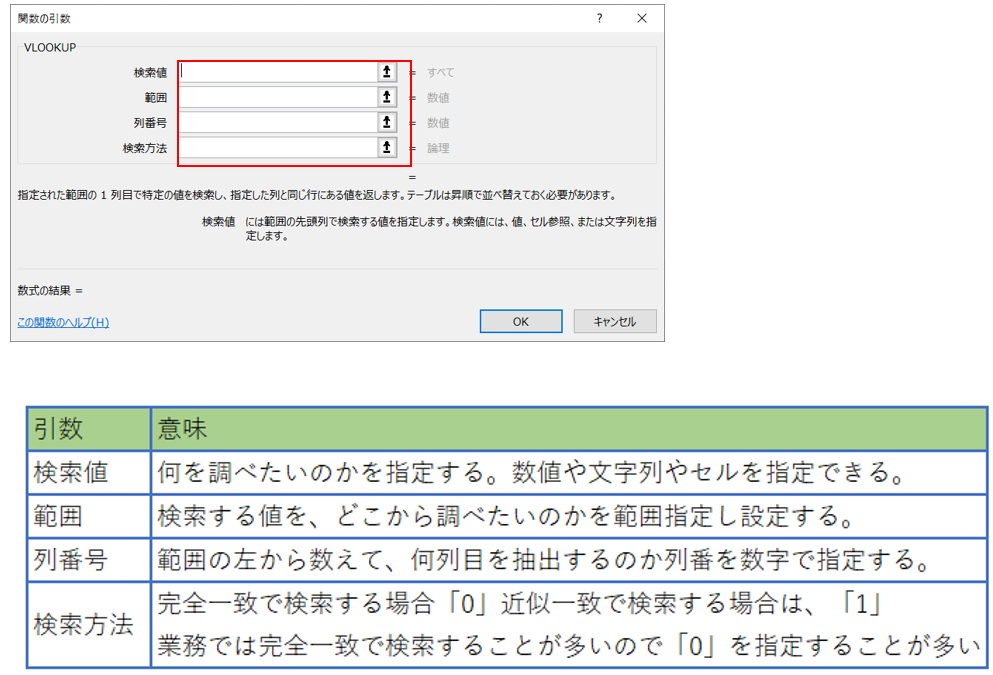
【2】VLOOKUPの使い方。
次は、例題を解いて理解を深めていきましょう。図1の売上伝票一覧の単価の数値を、商品単価一覧の単価をもとに転記してください(VLOOKUP関数を使うこと)。
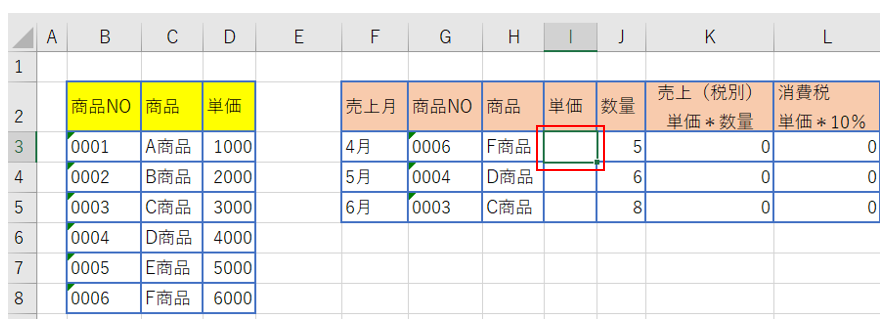
(1)売上伝票一覧のF商品の単価を求めます。(まずは)
①セルI3を選択
②VLOOKUP関数の入力画面を開きます。(ダイアログボックス開き方は【1】参照)
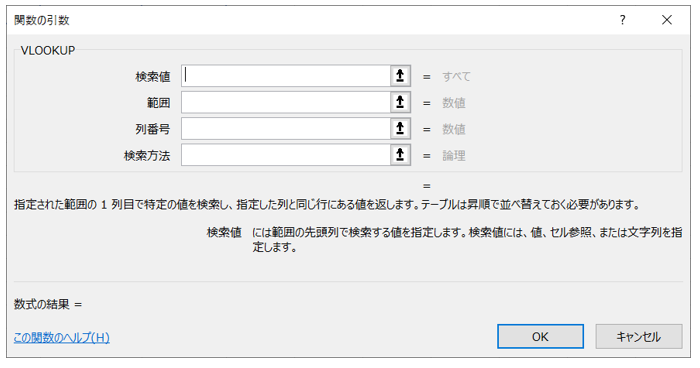
③入力画面の「検索値」を選択した状態で、セルH3を入力
(解説)
※検索したいF商品を選ぶためH3を選択
※マウスでセル「H3」を選択,または、手入力すること(マウスで選択が楽です)

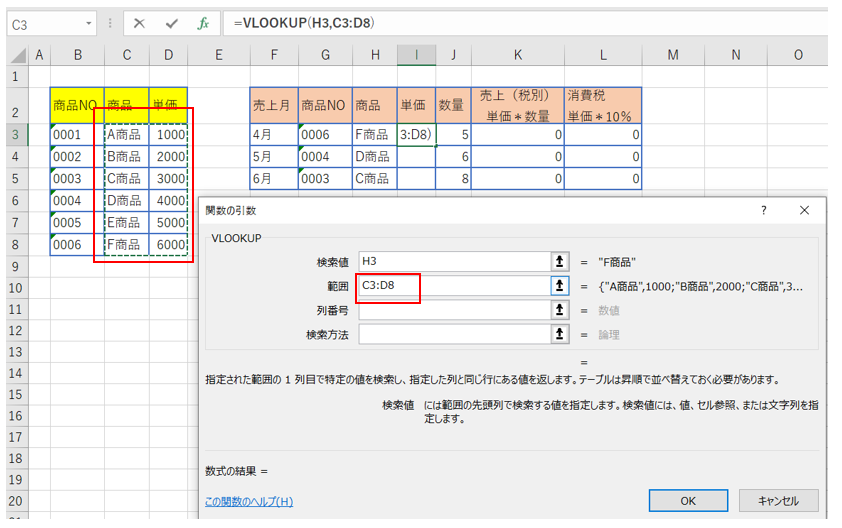
④マウスのカーソルで入力画面の「範囲」を選択した状態で、範囲はC3:D8とする
(解説)
※範囲選択する際は、左表で商品(C列)を探して、隣の単価(D列)を転記するので、商品と単価を含む範囲(C列からD列まで)を選択すること。
よくC列だけ選択して、うまくいかないと言っている方がいますのでご注意ください。
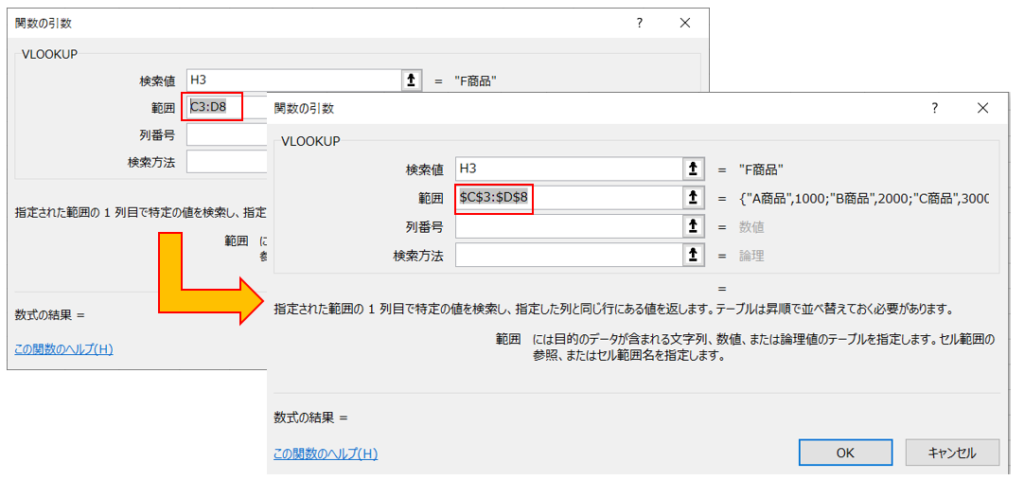
⑤範囲のC3:D8を範囲選択しF4キーを1回押して絶対参照にする($を付ける)
(解説)
数式を後でコピーして下の行に貼り付けるため、範囲は固定して動かしたくないため「$」を付けて固定します。範囲は「$C$3:$D$8」
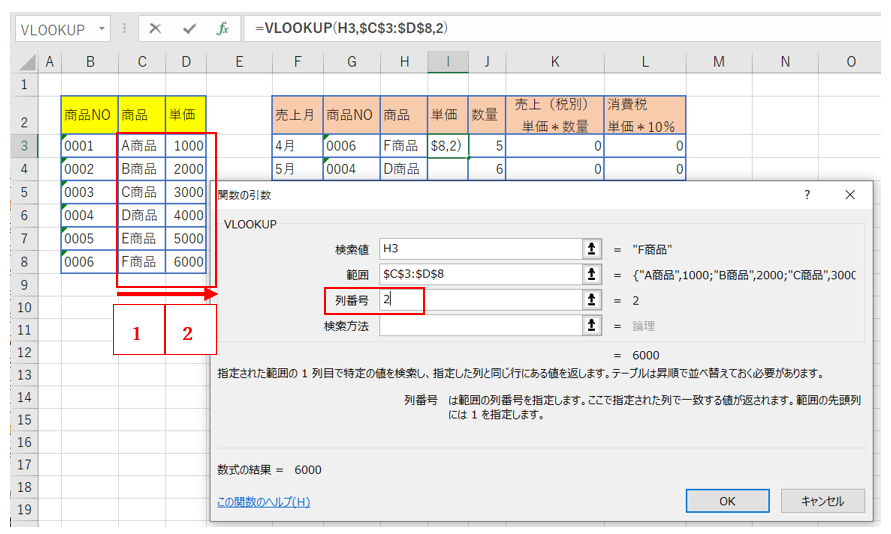
⑥入力画面の「列番号」に「2」を入力
(解説)
※検索した範囲(C列からD列)の左から数えて2番目の単価の数値をもってきたいため。VLOOKUPは左から右に数えるのが決まりです。
⑦入力画面の「検索方法」を選択し、「0」と入力(数字のゼロ)し、OKをクリック
(解説)
※検索する際に完全一致する値だけを検索する場合は「0」
※近似値で検索の場合は、「1」
業務で使うときは、「0」を使うことがほとんどだと思います。
⑧セルI3にF商品の単価6000が表示されたことを確認
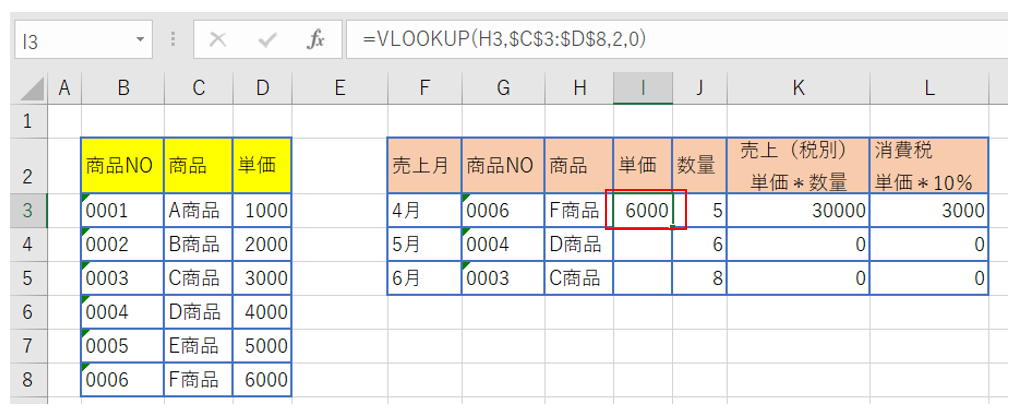
(2)D商品、C商品の単価もセルI4、セルI5に表示させていきます。
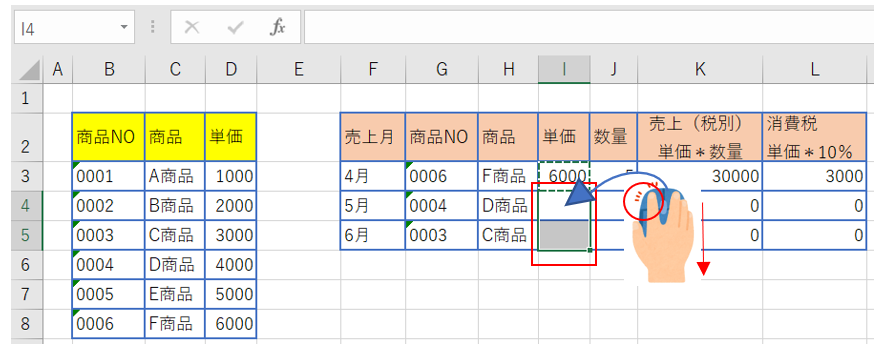
①セルI3を選択し、マウス右クリックしてコピーを選択。(計算式をコピーするため)
(解説)
※【時短技】セルI3を選択し、Ctrlキーを押しながらCキーを押すとコピーが楽です。Ctrlキー+Cキーで選択セルのコピーができることを覚えておきましょう

②セルI4からI5を範囲選択する
(解説)
マウスでセルI4を選択し、マウス左クリック押しながら、下にマウスを動かすと範囲選択できます。
※【時短技】マウスでセルI5を選択しSHIFTキーを押しながら、矢印の下向のキー↓を押して範囲選択すると楽ですので覚えてください。
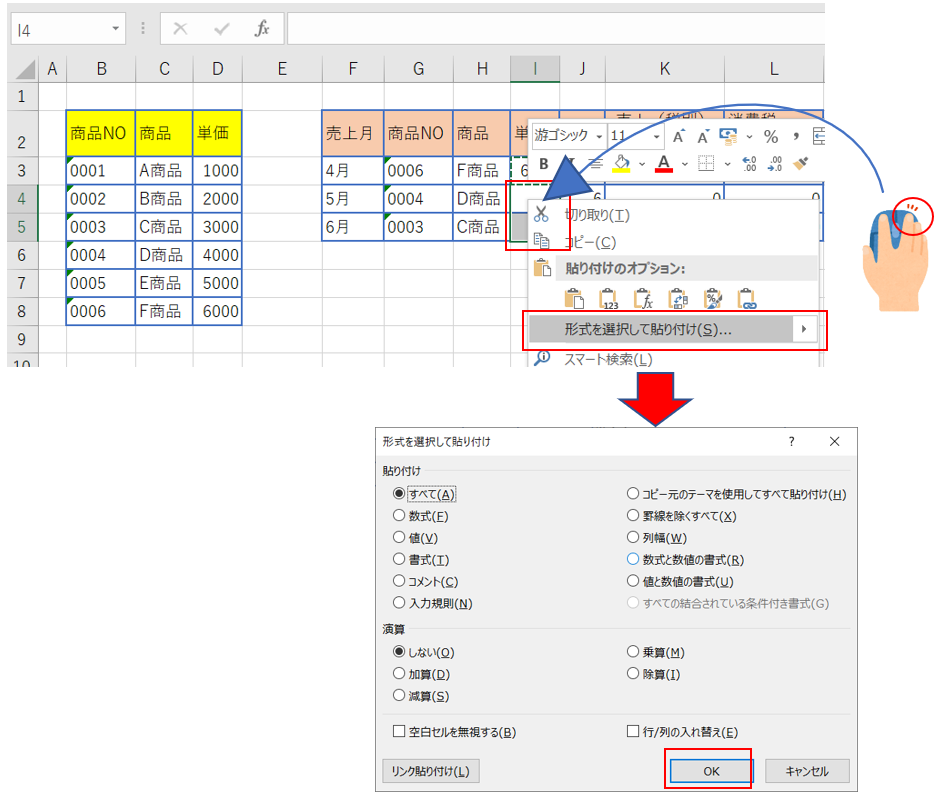
③選択範囲に張り付ける
(解説)
セルI4からI5のセルの上で、マウス右クリックし、形式を指定して貼り付けを選択、その後、OKクリック
※【時短技】Ctrlキーを押しながらVキーを押すと貼り付けできますので、ぜひ覚えておきましょう。
④D商品とC商品の単価が正しく反映していることを確認
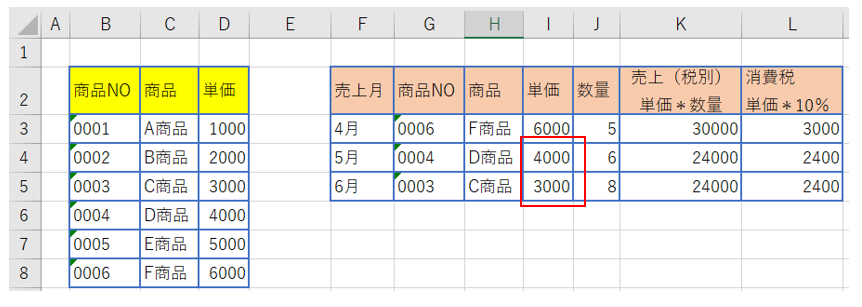
(参考までに)セルI3、I4、I5のセルの数式は、以下のようになっています。

【3】まとめ
VLOOKUP関数は、同一シート内だけでなく、他のシートにある表なども参照して、必要な値をもってくることができます。目で調べて、手入力なんてすると、多大な労力と時間もかかり、頑張った割に、手入力のミスなどが多く、非効率です。
VLOOKUPは、業務で活躍する場面が多い関数でもありますので、使いこなせるようになりましょう。
時短技のコピー(Ctrl+C)、貼り付け(Ctrl+V)、範囲選択(SHIFT+上下左右の矢印の方向キー)もデスクワークをよくされる方は、ぜひ覚えておくと作業が楽にできます。