Excelで作れる主なグラフの種類
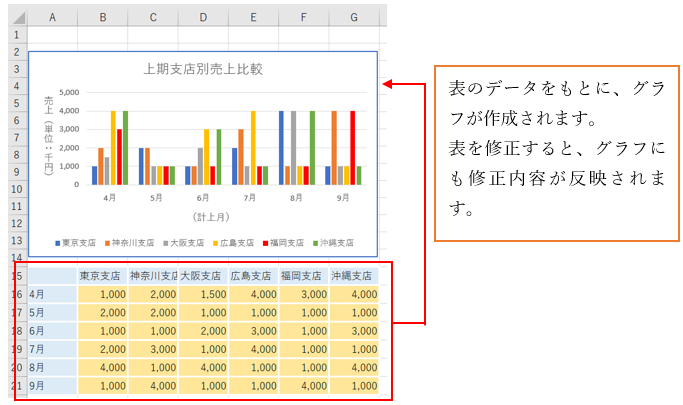
Excelの表とグラフとの関係
Excelで作成した表を解りやすく伝える手段としてグラフがあります。表とグラフの関係を知り、目的にあったグラフの特を理解しておくことが重要です。Excelで作れるグラフは様々あり、一般的によく使われるその為に、まずは、「どのようなグラフが作れるのか」を確認しておきましょう。
‘【1】主なグラフの種類と用途(よく使うグラフ4選)
‘(1)棒グラフ
用途
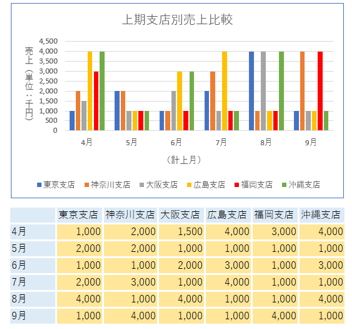
棒グラフは、棒の長さで量の大小を比較するグラフになります。
時系列のデータの変化を比較するのに適しています。
横棒グラフを縦棒グラフに変えても違和感が少ないことが多い。
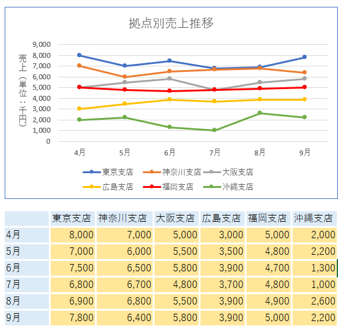
‘(2)折れ線グラフ
用途
折れ線グラフは、時系列に沿ってデータの動きの推移を折れ線で示したものになります。
その為、時間に沿ってどのように変化しているかを視覚的に見たいときに適しています。
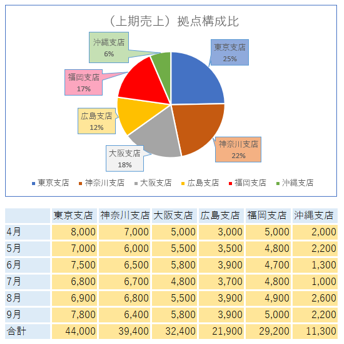
‘(3)円グラフ
用途
円グラフは、すべてのデータの総計を100%とした時に、それぞれの構成しているデータの割合をだすことに特化したグラフです。
全体に対しての構成比を見たいときに適しています。
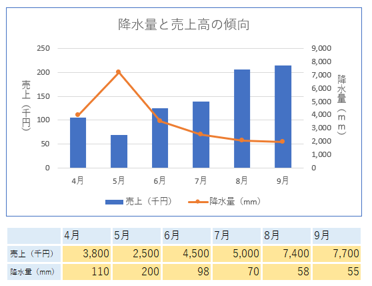
‘(4)組み合わせグラフ
用途
組み合わせグラフは、2つの異なるグラフを組みあわせたグラフです。
「時間と量」「量と比率」のように単位が違うデータを同時に比較することができるグラフです。
同じ物差しでは比較できないが、並べて調査して分析したいときに適しています。
‘【2】グラフの種類と内容
Excelで活用できるグラフの種類は以下を参照してください。
|
種類 |
内容 |
|
棒グラフ |
棒の長さで量の大小を比較するグラフ |
|
折れ線グラフ |
時間に沿ってどのように変化しているかを視覚的に見るとに使う |
|
円 |
全体を100%とした時の、割合を図るときに使う。 |
|
面 |
データの増減の推移や全体的な属性ごとの比率・総量を表すときに使う。 |
|
散布図 |
データの2つの量の間に関係性のありなしを表すグラフ |
|
マップ |
地図を用いて、色の違いによってその地域の値を表現するもの |
|
株価 |
時間の経過に伴って株価の傾向を表す |
|
等高線 |
3つの変数の値から 3D の形状のグラフを表し、 値の分布を分かりやすく表現 |
|
レーダーチャート |
複数の項目を一つのグラフに表示したもの、各項目の大きさや、バランスを比較するもの |
|
ツリーマップ |
同じカテゴリの各データの大きさを長方形の面積で表現したもので、分類ごとに数値の割合を比較する際に有効なもの |
|
サンバースト |
階層化されたデータをドーナッツ状のグラフで表したもので、分類ごとに数値の割合を比較する時に使う。 |
|
ヒストグラム |
縦軸に度数、横軸に階級をとった統計グラフの一種で、度数分布 を表現するときに使うグラフ |
|
箱ひげ図 |
データを可視化するグラフの1つで、データのばらつきを可視化するための図式 |
|
ウォーターフォール |
数値の増減する様子と、その結果の合計値がどのようになるのかを把握するためのグラフ |
|
じょうご |
数値が徐々に減少していく過程を表現するグラフです。 各項目の値を横棒グラフで表示します |
|
組み合わせ |
2つの異なるグラフを組みあわせて表現するときに使うグラフです。 |
‘【3】表とグラフとの関係
‘【4】まとめ
グラフは表をもとに様々なグラフを作成することができます。
棒グラフや折れ線グラフなど、目的の用途にあったグラフを作成するには、グラフの種類や特徴を知っておかないと作成できません。主なグラフの種類と用途で紹介したグラフが特によく利用されますので、まずは、そこを理解することが重要です。
次回は、「グラフを作る大きな手順の流れ」を解説していきます。