・土日祝日を除く5営業日後を計算する方法
・WORKDAY関数の使い方
練習用サンプルデータ(ダウンロード)
※Excelは練習用(問題)と成果物(解答)の2種類あります。閲覧したい方はダウンロードして下さい。
商品の見積書や注文書などを発行する際に、有効期限を付けて提出することがあります。
その際に有効期限日が土日祝日とかぶってしまうこともあるかと思います。
なるべくかぶらないようにすると、顧客にとってもわかりやすく親切かと思います。
そういったケースは、WORKDAY関数を使うと土日祝日を除き〇営業日後を算出することができます。
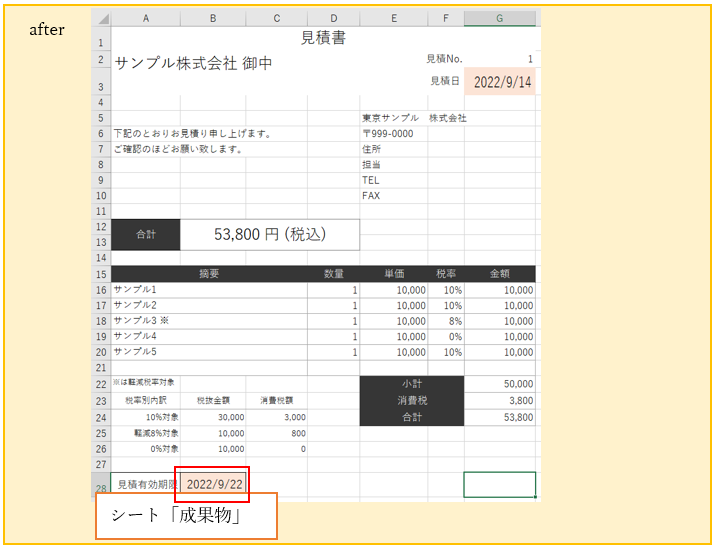
(練習で実施する「土日祝日を除いて〇営業日後を算出」の完成図)
※beforeの状態を、afterの状態まで仕上げる過程を説明します。
練習サンプルデータは、ダウンロードファイルのシート「練習用」となります。
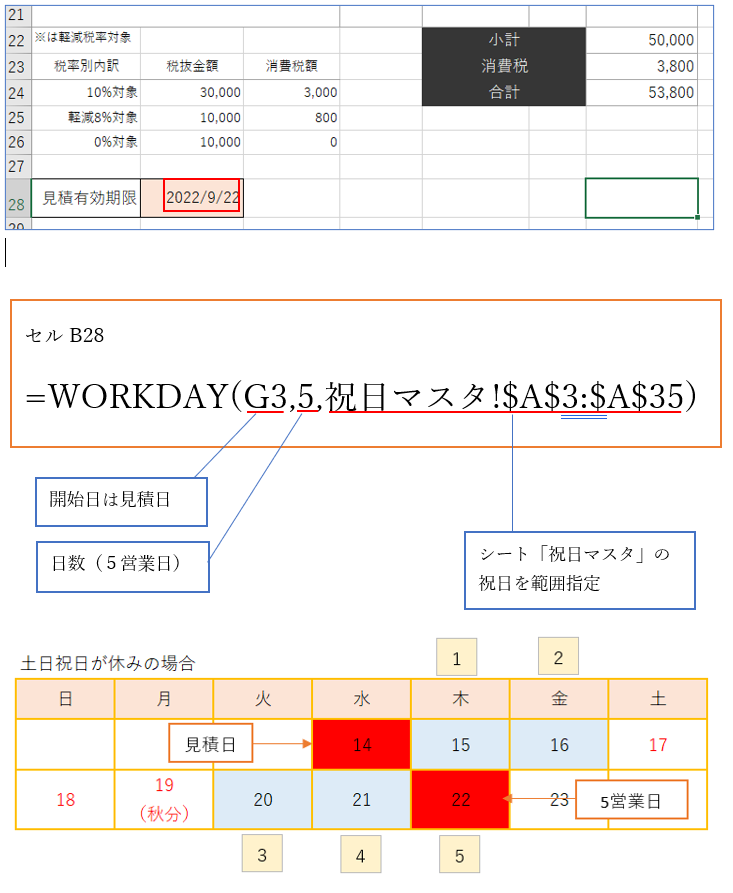
例題は、セルB28の見積有効期限に、見積日から5営業日後(土日祝日を除く)を計算し表示する問題です。祝日の日は、シート「祝日マスタ」を参照し計算

‘【1】WORKDAY関数の公式
※サンプルデータは、シート「練習用」になります。
‘(1)WORKDAY関数
土日を除き、必要ならば祝日や独自の休業日も除いて、○営業日後または○営業日前の日付を求めるのがWORKDAY関数。
WEEKDAY関数の基本的な使い方は、開始日に「見積日」の日付、「日数」に「5」と入力すれば、見積日から土日を除いた「5営業日」が求められます。関数では、祝日は別の扱いとなっており、あらかじめ別のセルに祝日の日付を入力しておき、その範囲を「祭日」に指定してあげます。
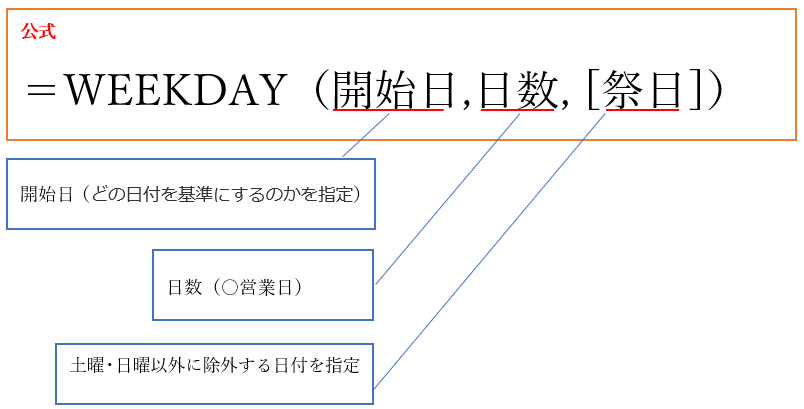
[祝日]は省略することもできます。祝日関係なく集計したい場合は、
省略しましょう。
【2】WORKDAYS関数の使い方
‘①セルB28を選択し、
数式「=WORKDAY(G3,5,祝日マスタ!$A$3:$A$35)」を入力します。
すると「2022/9/22」の値が返ってきます。
【補足】ご参考(ダイアログボックスで入力する時)
‘1)セル「B28」を選択し、「fx」をクリックして、WEEKDAY関数を検索し選択

‘2)入力画面
〇ダイアログボックスが起動されるので、以下の情報を入力
・開始日は、手入力かマウスで対象セルをクリック
・日数は、手入力で5を入力
・祭日は、手入力か、シート「祝日マスタ」の範囲「A3からA35」をドラッグし範囲選択

※修正する時は、再度、上部メニューにある「fx」をクリックすると、ダイアログボックス画面上で修正ができるので、便利です。
●ダイアログボックスの使い方の参考


【3】まとめ
見積日の有効期限の設定する際に効率的ですが、注文請書にも活用できるかと思います。
注文日の商品発送予定日などを記載する際にも、注文日の〇日後に発送予定などとするのもよいかと思います。活用できそうであれば、お試しください。