
・年度単位で売上を集計する方法
・YEAR&EDATE&SUMIFS関数の使いこなす
練習用サンプルデータ(ダウンロード)
※シートは練習用と成果物(解答)の2種類あります。閲覧したい方はダウンロードして下さい。
日付単位の売上データを元に、年度単位で売上を集計する際は、YEAR関数、EDATE関数、SUMIFS関数を使うと計算することができます。決算月が3月などの場合は、4月~3月で計算する必要があります。そういったケースの計算のコツを紹介いたします。
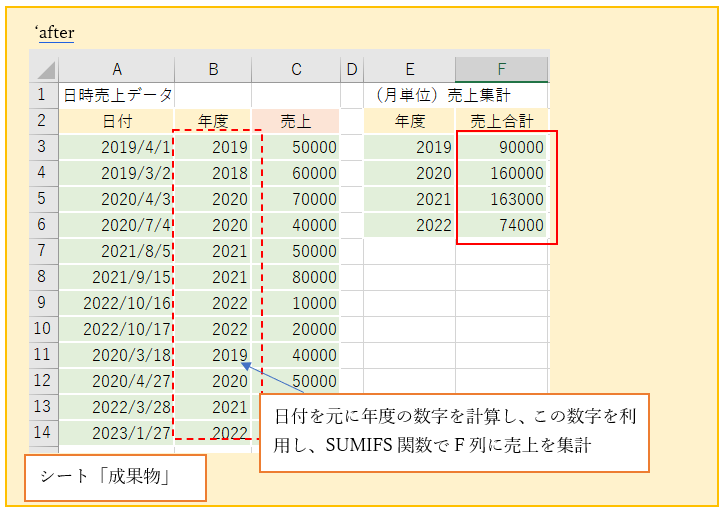
(練習で実施する「年度単位(4月~3月)で集計」の完成図)
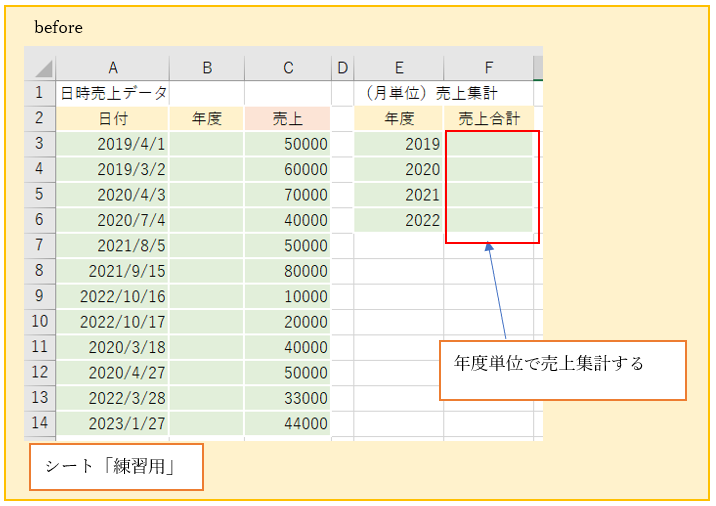
練習サンプルデータは、ダウンロードファイルのシート「練習用」となります。
例題は、日時売上データから、年度ごとの売上合計をF列に集計する問題です。
※年度は4月はじまりとします。
‘【1】YEAR関数、EDATE関数、SUMIFS関数の公式
※サンプルデータは、シート「練習用」になります。
‘(1)YEAR関数

‘(2)EDATE関数
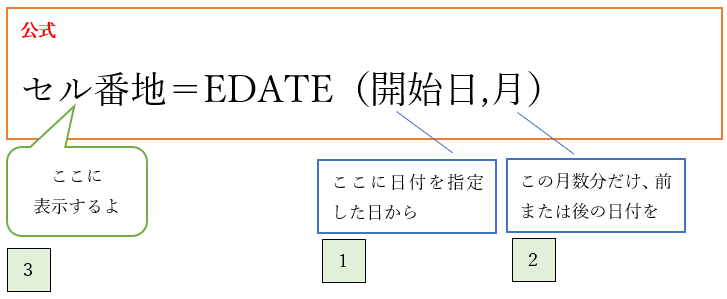
EDATE関数は、開始日から指定した月数分だけ、前または後の日付を表示する関数です。
‘(3)SUMIFS関数
SUMIFS関数は、複数の条件すべてに合っていたら合計する関数です。単発条件でも利用可能です。


【2】YEAR関数、EDATE関数、SUMIFS関数の活用
まずは、A列の日付から年度を求めす。年度が4月はじまりですので、2022年4月~2023年3月が2022年度という解釈になります。
4月から3月までを年度として扱う場合は、EDATE関数で3か月前の日付を求め、YEAR関数で年を取り出すといった方法を取ります。その後に、SUMIFS関数を使って、E列の年に一致する分の売上を合計します。
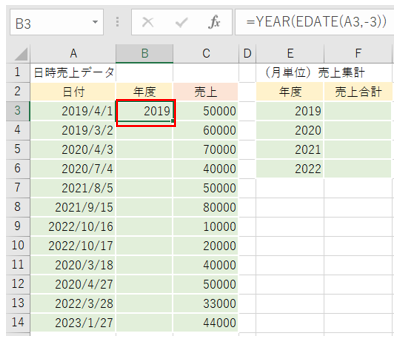
‘①セルB3を選択します。数式「=YEAR(EDATE(A3,-3))」を入力します。
すると、「2019」の値が返ってきます。
(数式の解説)
まず、前提条件の整理、B列に表示したいことの整理をします。
〇年度が4月はじまりの問題設定であるので、それぞれの年度は以下の表示となります。
2019年4月~2020年3月→B列に「2019」を表示
2020年4月~2021年3月→B列に「2020」を表示
2021年4月~2022年3月→B列に「2021」を表示
2022年4月~2023年3月→B列に「2022」を表示
〇セルB3の数式

〇EDATE(A3,-3)は、
A3の日付の3か月前(-3か月)の日付を計算しています。
〇YEAR(EDATE(A3,-3))は、
EDATEで計算した3か月前の日付を、YEAR関数の中に入れることで
「年」のみを取り出すことができます。
〇「-3」を入力して計算しているかは以下参照ください。

上記の表を見ていただくと、年度が4月はじまり場合、1月~3月は翌年の2023年です。
しかし、年度としては、2022年度になりますよね。
その規則性から3か月引いた年が、年度と一致することがわかります。
2023年3月は、3か月引くと、2022年12月になり、
2023年2月は、3か月引くと2022年11月、になり、
2023年1月は、3か月引くと2022年10月、になり、
すると、2023年が2022年となる為、うまい具合に2022年を取り出すことができます。
それが3か月引いて年度を計算している理由です。
‘②、では残りのセルも同じように計算しましょう。セルB3を選択します。
セルの右隅の下にマウスを合わせると「+」マークが表示されます。
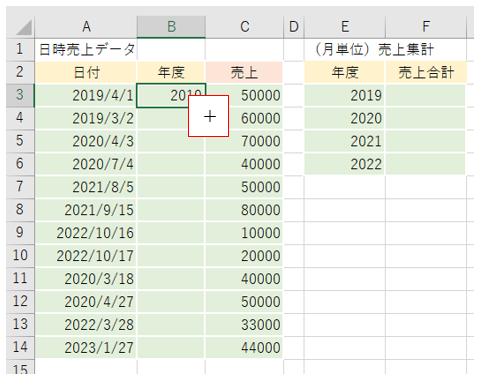
‘③「十」マークをダブルクリックし、オートフィルを実行します。
これでB3の数式が下にコピーされました。

‘③次は、F列に、年度ごとの売上合計を計算したいと思います。
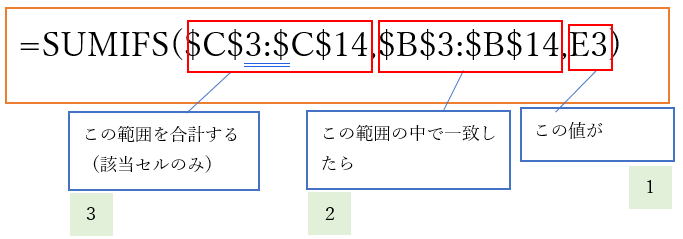
セルF3を選択しましょう。そして数式「=SUMIFS($C$3:$C$14,$B$3:$B$14,E3)」を入力します。すると、「90000」の数字が返ってきます。
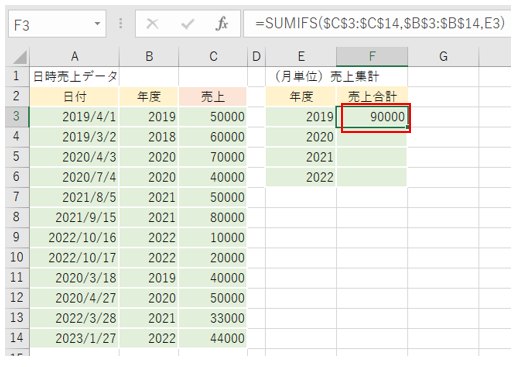
SUMIFS関数を使って、E列の年度の数字と一致するものが、B列の指定範囲にあれば、該当する売上金額を合計します。
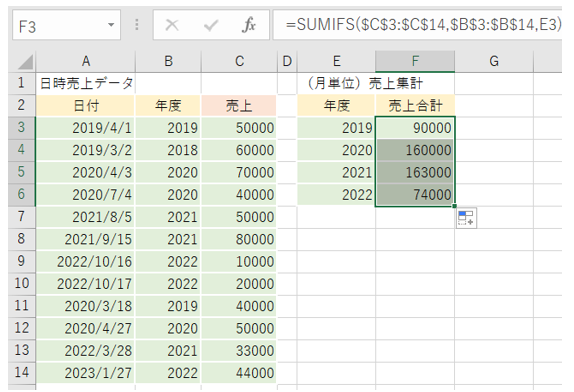
‘④残りのセルも同じように計算しましょう。セルF3を選択します。
セルの右隅の下にマウスを合わせると「+」マークが表示されます。

‘⑤「十」マークをダブルクリックし、オートフィルを実行します。
すると、F3をコピーした数式が下にも反映します。

【4】まとめ
年度別で集計したい場合は、年度が何月始まりかに注意して計算しましょう。
1月始まりであれば、今回のようにEDATE関数で「-3」するような手間は必要はありません。たとえば、年度が2月始まりであれば、「-1」、3月始まりであれば、「-2」してあげましょう。イメージが難しいという方は、今回添付した年度イメージ図のようなものを作ってみてはいかがでしょうか。