Sponsored Links
文字の配置調整ができる
セルの結合でセルを超えた位置調整ができる
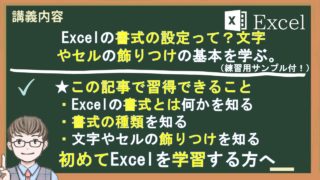
今回は、Excelの文字の配置の調整と、セルの結合の仕方について紹介します。表を作成する上で文字の配置レイアウトも重要な要素です。実際に操作しながら扱えるようになりましょう。
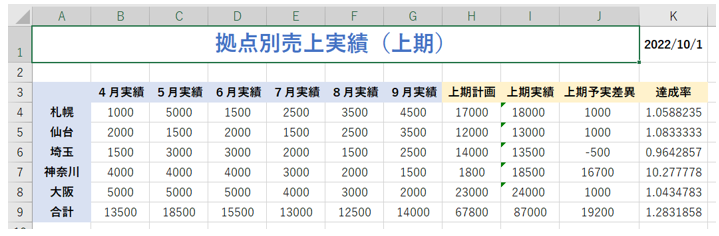
(練習で作成する計算表の完成図)
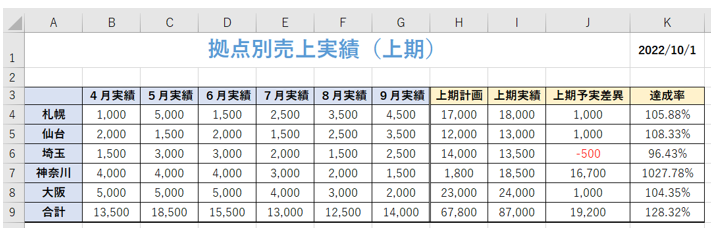
‘【1】今回の文字・セル位置調整で解説する成果物のイメージ図(ここまで)
練習サンプルデータは、ダウンロードファイルのシート「練習用」となります。
練習用サンプルデータ(ダウンロード)
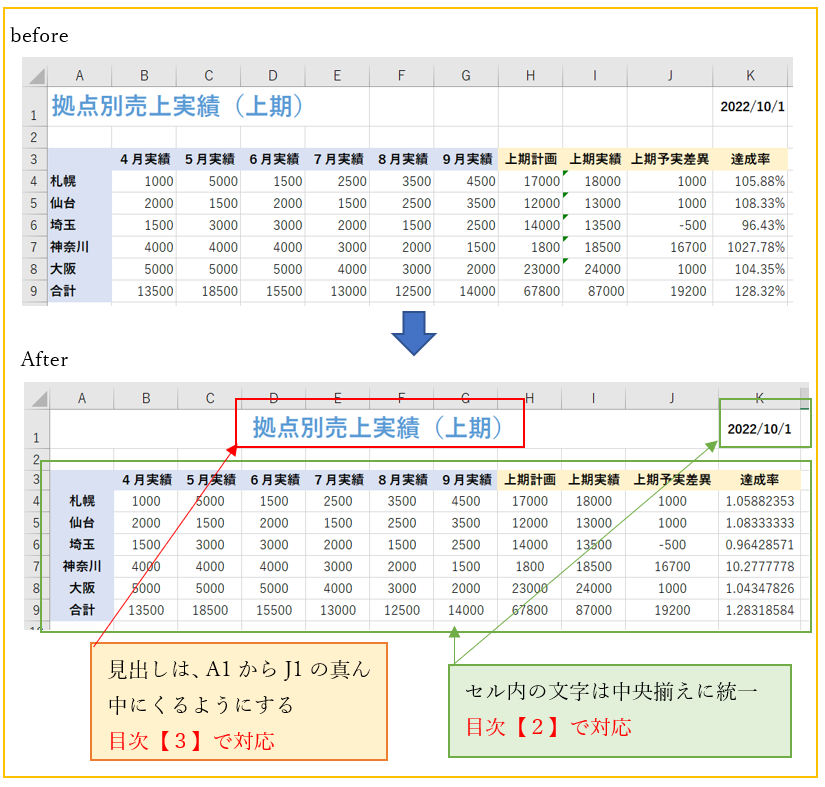
‘【2】文字の配置を変更
文字を入力した直後は、数値は右揃え、文字は左揃えに配置されるようになっています。
配置調整は入力後に変更できますので、実際に入力しながら調整してみましょう。
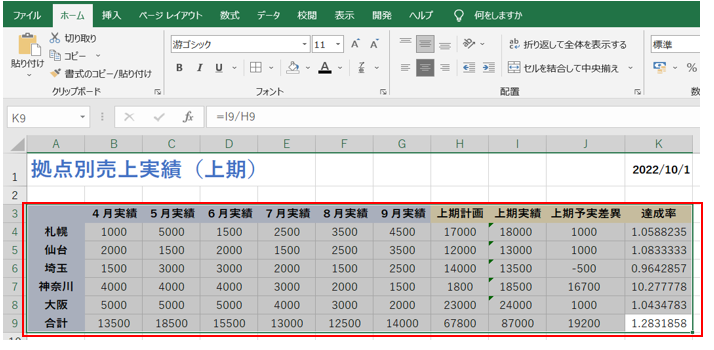
‘①まず、表のA3からK9までドラッグして範囲選択します。
(表内のセルを中央揃えにします)
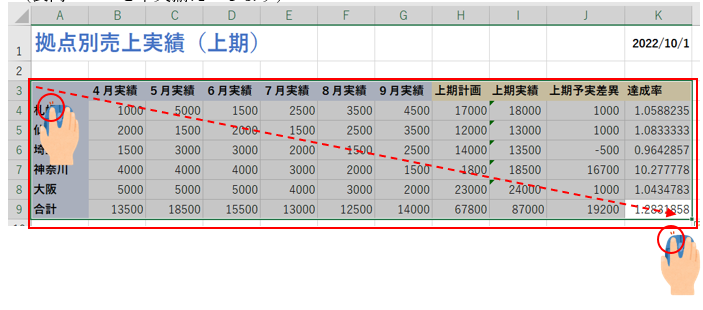
‘②ホームタブの配置グループにある「中央添え」をクリック
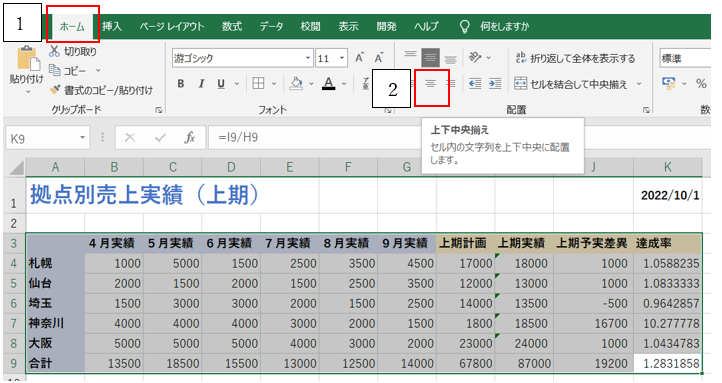
‘③表内の文字が中央揃えに統一されました。
‘④セルK1の日付も同様にやってみてください。
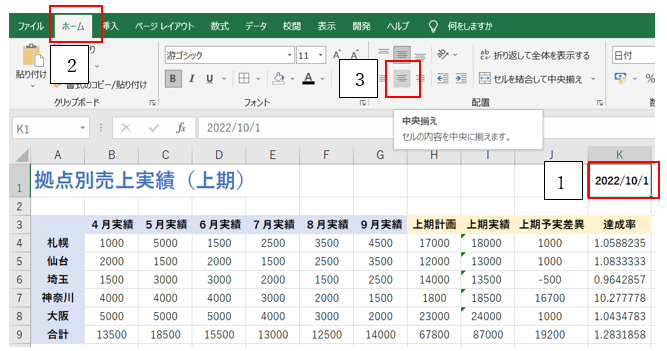
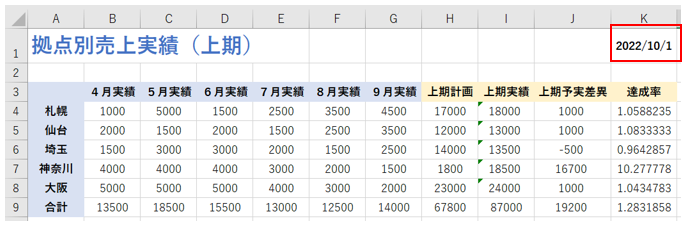
‘⑤K1の日付が中央揃えになりました。
‘【3】セルを結合する
表の見出しを中央に配置するには、セルとセルを1つにまとめたりしないといけません。
セルを結合する際は、データを入力する前にイメージしておかないと、入力した後だと、修正に手間がかかるので注意しましょう。
‘①セルA1からJ1までをマウスでドラッグして範囲選択しましょう。
(見出しをAからJの真ん中に配置する為)
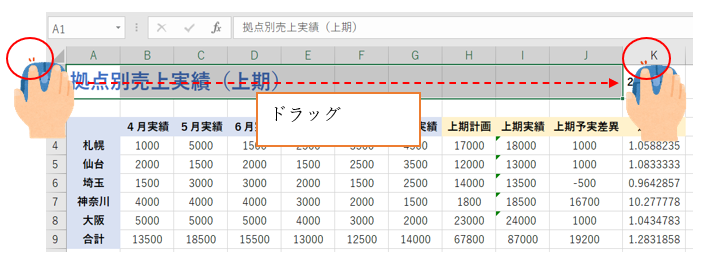
‘②ホームタブの配置にある「セルを結合して中央揃え」をクリック

‘③見出しがA1からJ1の真ん中に配置されました。
0-4-3(表の体裁を整える)セルに罫線を引き、数値の表示形式を設定する基本を学ぶ。
セルに罫線を引くことができる
数値の表示形式を設定することができる
今回は、Excelのセルに罫線を引き、数値の表示形...
0からの学習記事の一覧が表示されます
【5】まとめ
この記事では、セルの配置調整や、結合の仕方を主に解説しました。配置といっても、右揃えや、左揃えもあり、折り返して全体を表示するなどの機能もある為、色々と試しながら学習してみてください。
次回は、この表に罫線の引き方の解説に入るので、報告書らしいものになってくると思います。
Sponsored Links