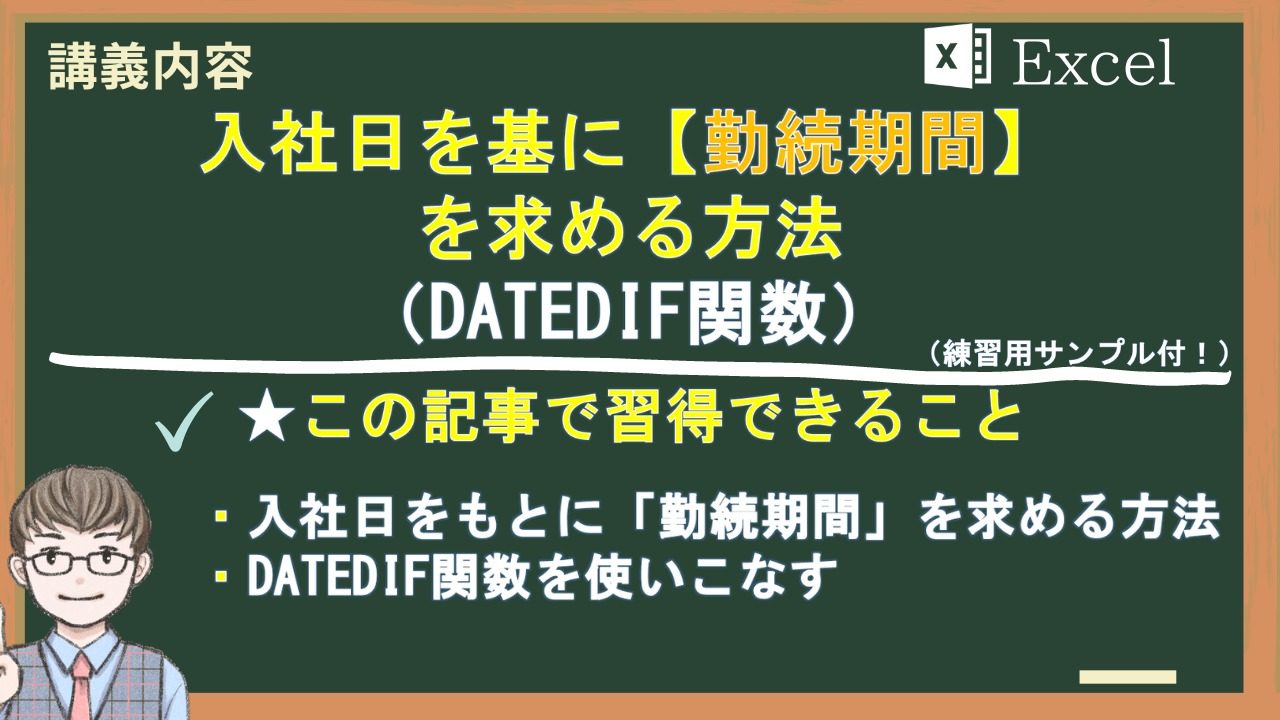
・入社日をもとに「勤続期間」を求める方法
・DATEDIF関数を使いこなす
練習用サンプルデータ(ダウンロード)
※シートは練習用と成果物(解答)の2種類あります。閲覧したい方はダウンロードして下さい。
社員データをもとに、勤続年数を求めることがあります。
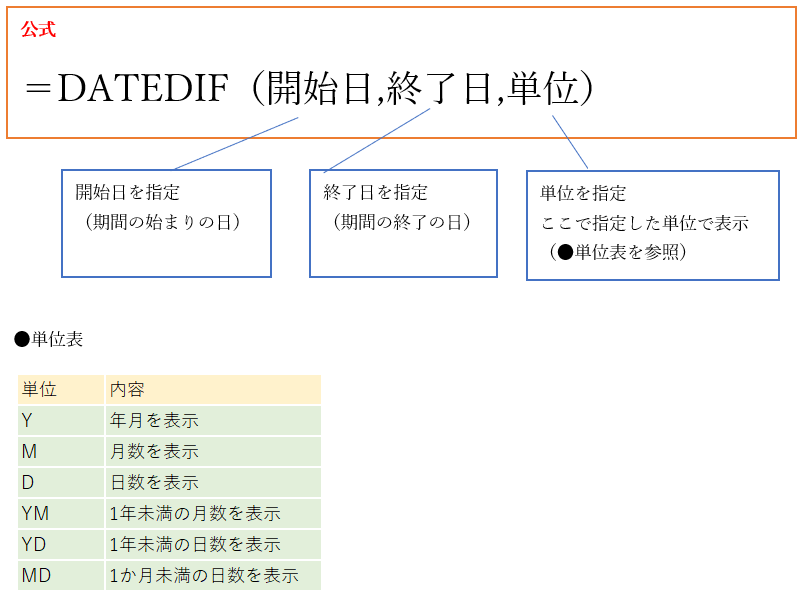
これを実現する方法としてDATTEDIF関数があります。この関数はある日からある日までの期間の長さを計算する関数であります。
【現場の実務編30】でも記載しましたが、注意してほしい点として、DATEDIF関数は、上部メニューにある関数の挿入「fx」や、数式を入力し始めていくと表示される関数の候補には表示されません。利用するには自身で手入力して数式を入力する必要があります。
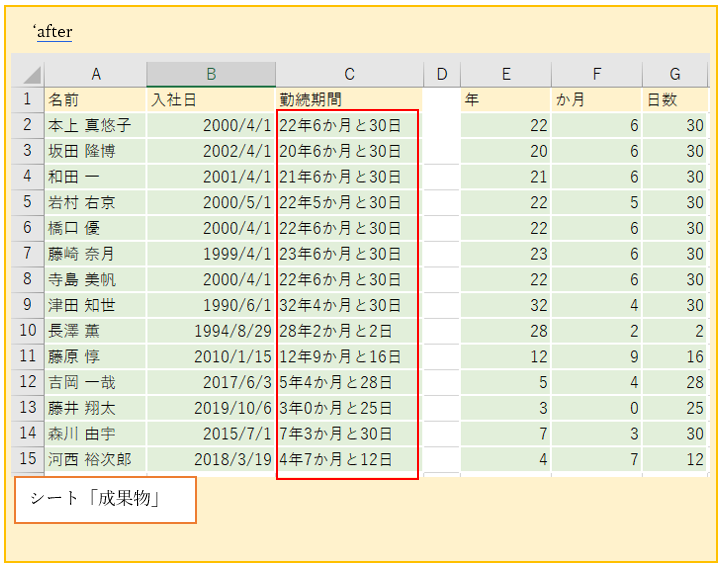
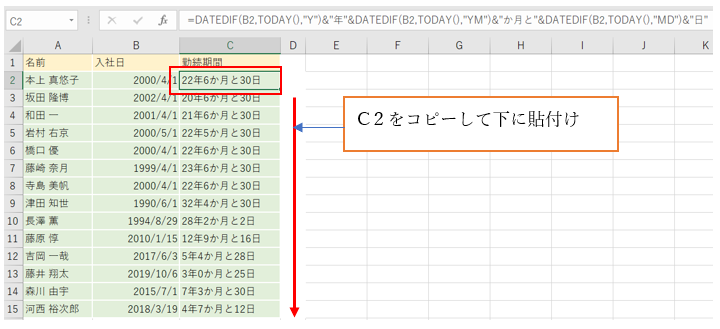
(練習で実施する「勤続期間を算出」の完成図)
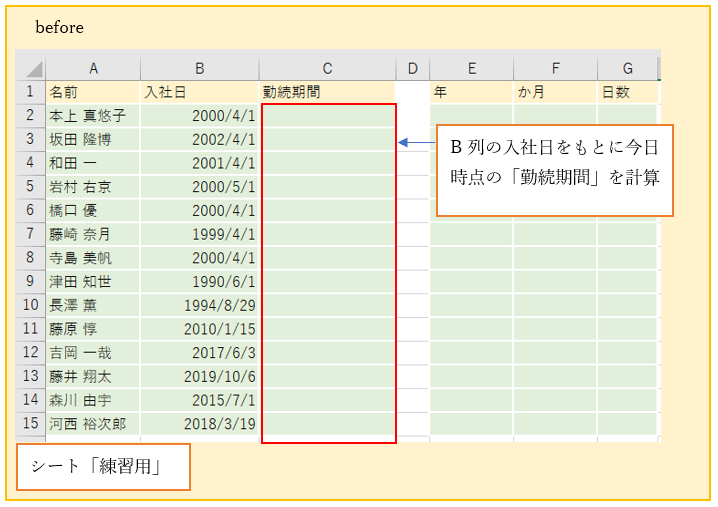
練習サンプルデータは、ダウンロードファイルのシート「練習用」となります。
例題は、B列の入社日をもとに、C列に今日時点での「勤続期間」を表示する問題です。
‘【1】DATEDIF関数の公式
※サンプルデータは、シート「練習用」になります。
‘(1)DATEDIF関数
【2】DATEDIF関数の使い方
C列の勤続期間を求めるために、作業用として、E列、F列、G列を使います。
E列は、勤続期間の年数を計算
F列は、勤続期間の〇か月にあたる月数を計算
G列は、勤続期間の〇日にあたる箇所を計算
‘①まず、E列の勤続期間の「年」を計算します。セルE2を選択し、
数式「=DATEDIF(B2,TODAY(),”Y”)」を入力します。すると「22」の値が
返ってきます。
※現時点は2022年10月31日のため、TODAY()は2022年10月31日として
計算されています。


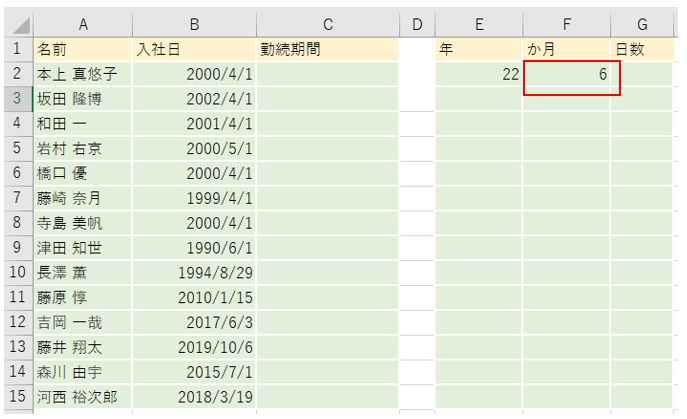
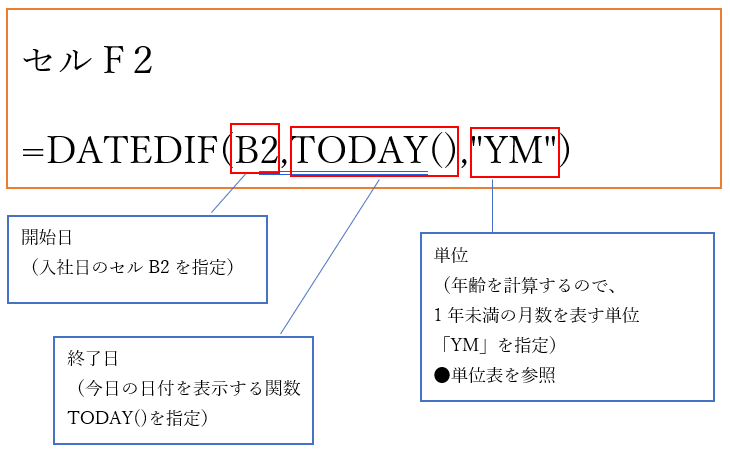
‘②次は、F列の〇か月を計算します。F2を選択します。
数式「=DATEDIF(B2,TODAY(),”YM”)」を入力します。
すると「6」の値が返ってきます。
※現時点は2022年10月31日のため、TODAY()は2022年10月31日として
計算されています。
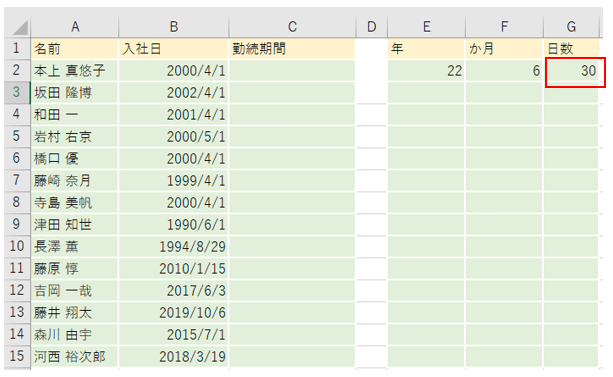
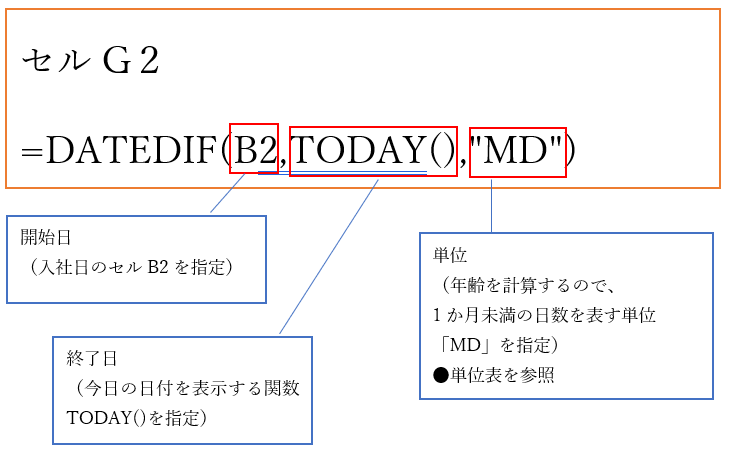
‘③次は、G列の〇日を計算します。G2を選択します。
数式「=DATEDIF(B2,TODAY(),”MD”)」を入力します。すると「30」の値が返ってきます。
※現時点は2022年10月31日のため、TODAY()は2022年10月31日として
計算されています。
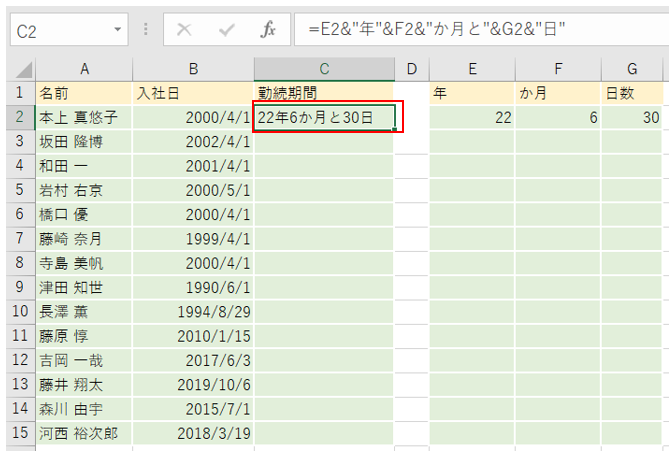
‘④C列に勤続期間を計算します。C2を選択します。
数式「=E2&”年”&F2&”か月と”&G2&”日”」を入力します。
すると「22年6か月と30日」の値が返ってきます。
途中計算で作成した‘①と’②と‘③の計算結果を、「&」(半角アンパサンド)で繋げて連結します。
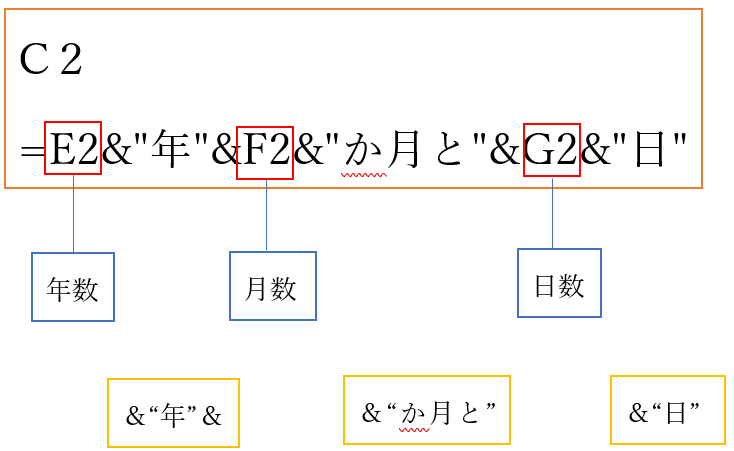
・セル値や文字列を連結する時は、「&」を使います。
・数式の中で、「文字列」を入力する場合は、文字列を「“」ダブルクォーテーショ
ンで囲むこと
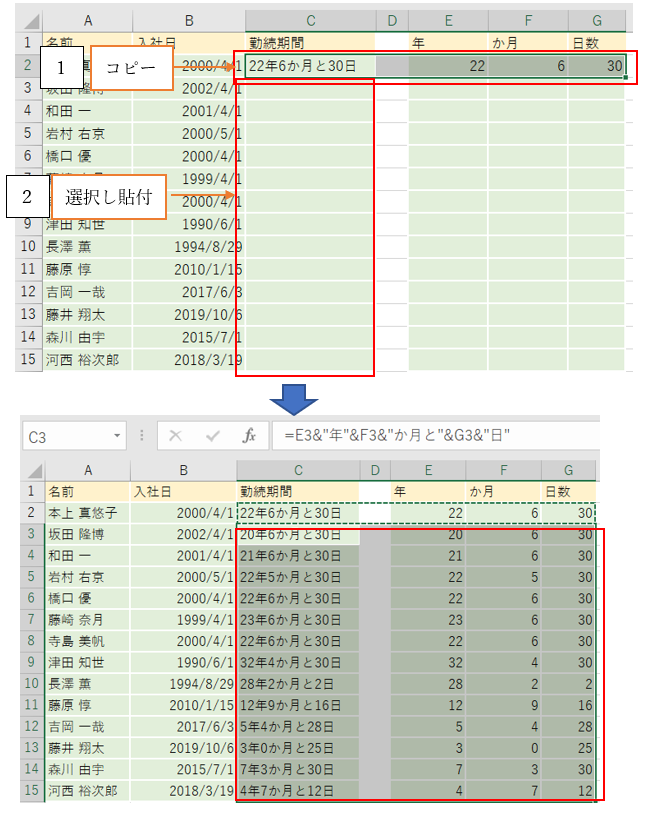
‘④次は、C3からG3をコピーして、C4からC15を選択し貼付けましょう。
すると、すべての計算が反映されます。
【補足】
これまでの計算結果を使って、Excelの見え方をもっとシンプルにする方法を紹介
上記で計算した結果を整理すると、
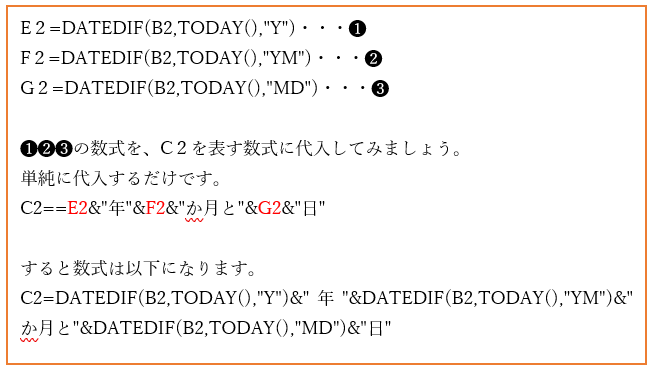
C2に先ほどの数式を入力すると以下になります。
E列からG列の作業用の列が不要となるため、見た目がすっきりします。
サンプルデータは、シート「成果物(VER2)」を参照

【3】まとめ
入社日から勤続期間を算出する際は、DATEDIF関数が簡単に早く計算できます。
年末で計算したい際は、「終了日」に「“2022/12/31”」と入力すると、年末時点の勤続期間を計算することができます。
DATEDIF関数と「&」で連結するコツも掴むと、セルに表示する自由度が広がりますので、
ぜひ、一度お試しください。