・ LEFT、FIND関数とは何か。
・ LEFT、FIND関数の使い方。
・ 氏名を苗字と名前で分離して取り出す方法を習得
【0】YOU Tube解説資料及び本サイトの例題サンプル
【1】 LEFT、FIND関数とは
Excelには、文字列を加工するための、関数がたくさん用意されています。その中で、LEFT関数とFIND関数を使いこなせれば効率的にデータを取り出すことができます。まず、どういった時に使うとよいのかを押さえる必要があります。
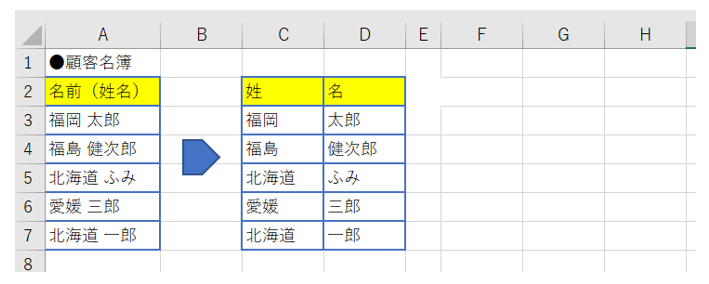
たとえば、Excelのセルに「氏名」の欄があり、姓と名の間にスペースがあるとします、姓と名を分けて取り出したい時に、スペースの位置で分割し、姓と名を分けて取り出すことができます。
ここでは、まず、【1】で、それぞれの関数について役割を説明します。【2】で実際に使うイメージを見て学習していきましょう。
<活用例>以下のようなことができるようになります。

◎RIGHT関数とLEN関数については前回の「計算式の理解編11」で解説していますので、以下をご確認ください。

①FIND関数とは
FIND関数は「検索文字列(検索したい文字)」が対象の何文字目にあるかを調べる関数
※たとえば、「福岡 太郎」の中にあるスペースが先頭文字から何番目にあるか
②LEFT関数とは
対象の文字列から、左端の文字から数えて指定した文字数分の文字を取り出す。
※たとえば、「福岡 太郎」を指定し、2文字と指定すると「福岡」のみ取り出せる。
(1)FIND、LEFT関数の入力画面の理解を深めてみよう
では、FIND関数の立ち上げから始めます。
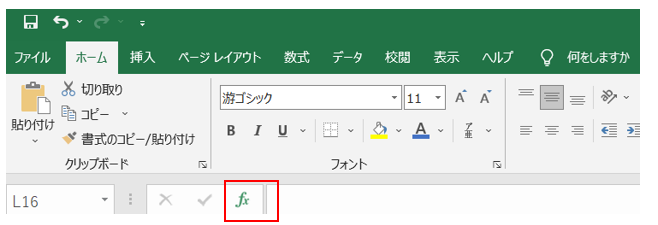
①上部メニューバーのfxをクリック
②関数の検索のテキストボックスに半角入力で「FIND」と入力し「検索開始」をクリック
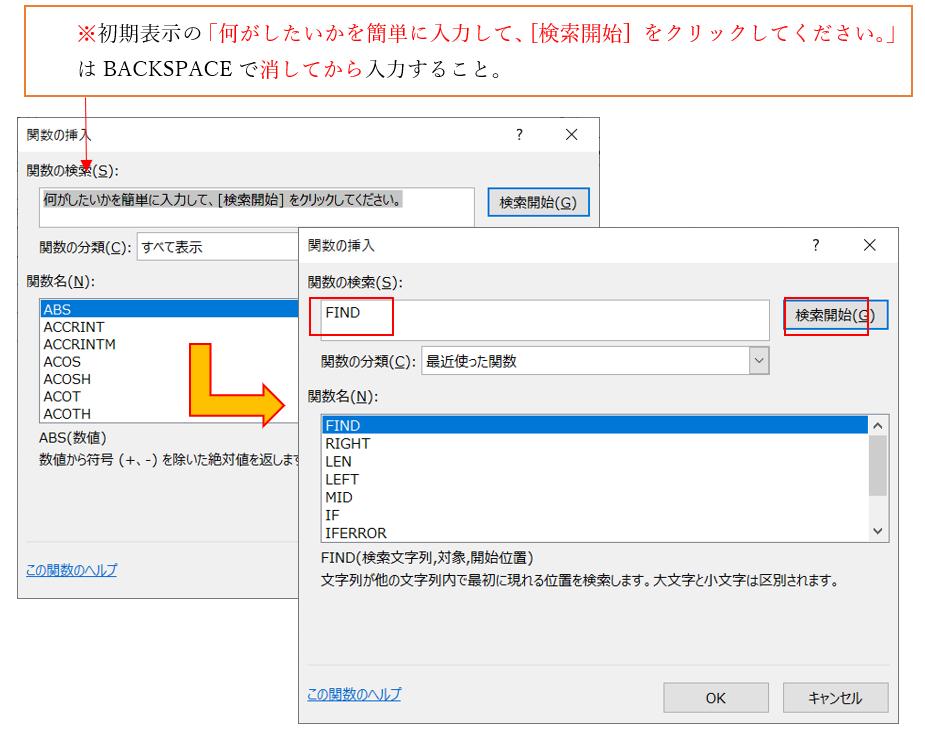
③関数名にFINDが表示されることを確認しOKクリック
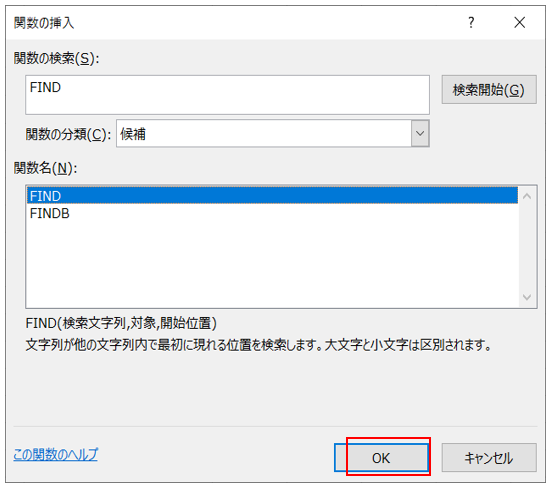
④FIND関数の入力画面(ダイアログボックス)が開かれます。
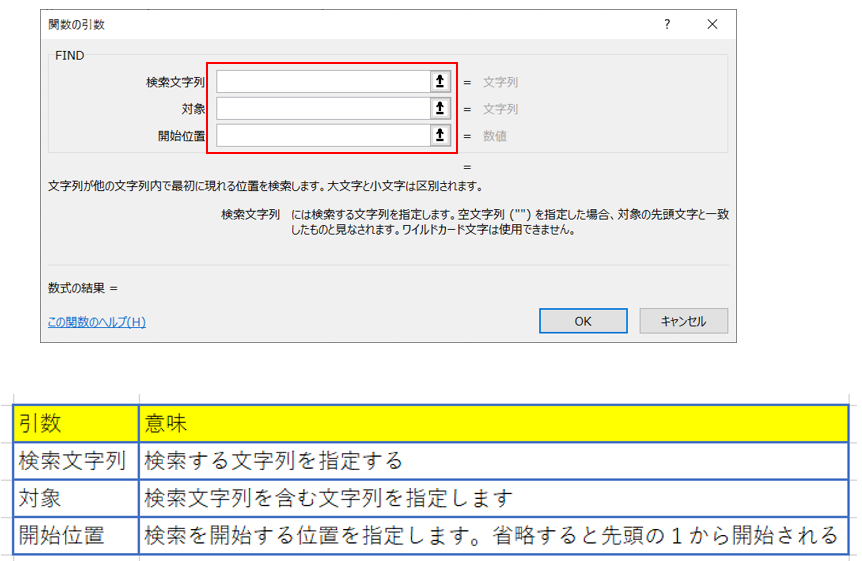
LEFT関数も上記同様の手順(①から③)で入力画面を起動できます。
※「関数の検索」で関数名を変更して検索すること。
◎LEFT関数の入力画面を起動した画面

【2】FIND、LEFT関数の使い方。
次は、【1】の参考例でも使用した図1を解いて理解を深めていきましょう。
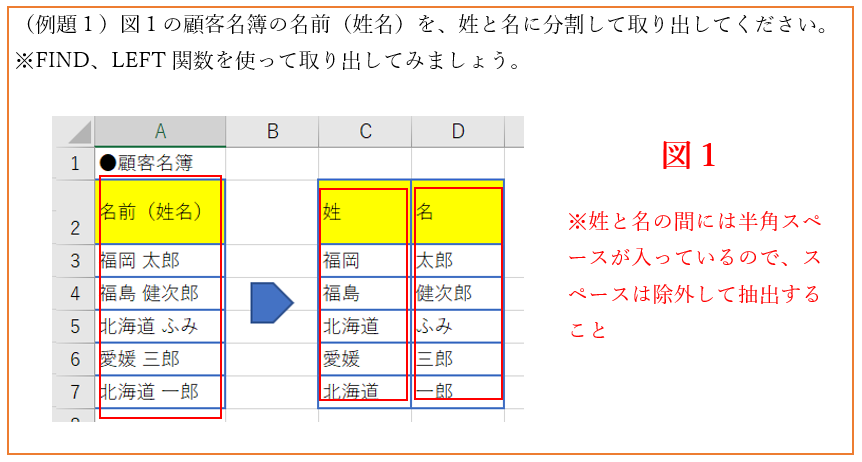
<姓を取り出す大きな考え方>
❶ FIND関数を使って姓名の中にスペースが先頭文字から何番目にあるか調べる
※スペースの位置がわかれば、姓の文字数がわかる(スペース分の1文字を引くこと)
❷ LEFT関数を使って左から姓の文字数分取り出す
<名を取り出す大きな考え方>
❶ 氏名の文字数を調べる(LEN)
❷ 姓の文字数を調べる(FIND)
❸ 氏名の文字数から姓の文字数を引くと、名の文字数がわかる(引き算)
❹ 右端から名の文字数分取り出す(RIGHT)
(1)顧客名簿の福岡 太郎の姓を抽出してみます。(まずは)
そこで、解りやすくするため、以下のような、全体文字数、姓の文字数、名の文字数の項目をF列、G列、H列に作り、数字を埋めながら説明していきます。
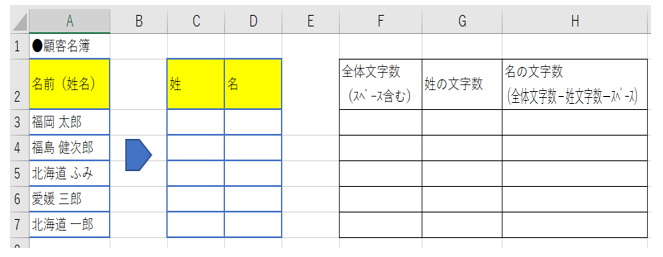
①セルG3を選択(福岡 太郎の姓の文字数を調べるため選択)

②FIND関数の入力画面を開きます。(入力画面の開き方は【1】参照)
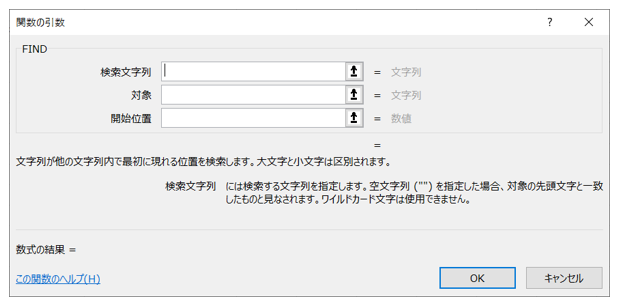
③入力画面の「検索文字列」を選択した状態で、「” ”」半角スペースを入力
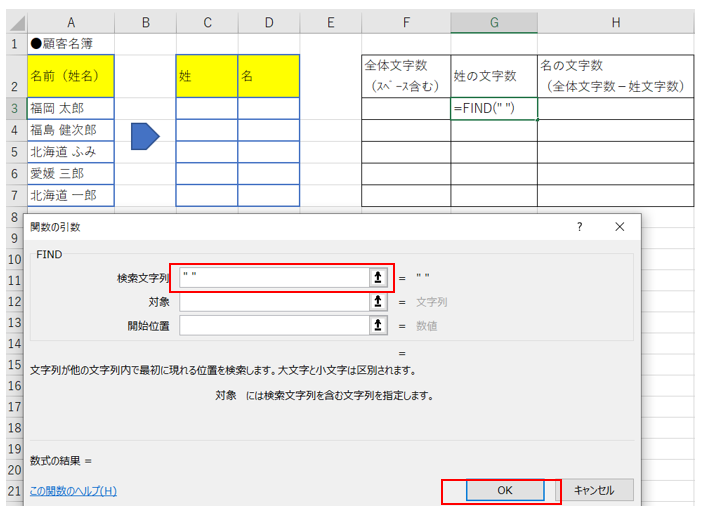
④入力画面の「対象」の項目を選択し、マウスでセルA3を選択
(解説)名前のセルA3のスペースの位置を調べるため指定する
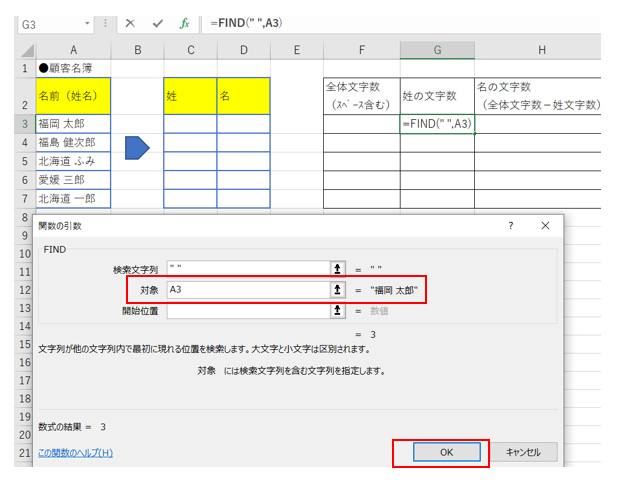
⑤入力画面の「開始位置」に「1」を入力しOKクリック
(解説)セルA3の姓と名の間にあるスペースの位置が何番目にあるかを調べます。「“」と「”」の間は半角スペースを入れること。
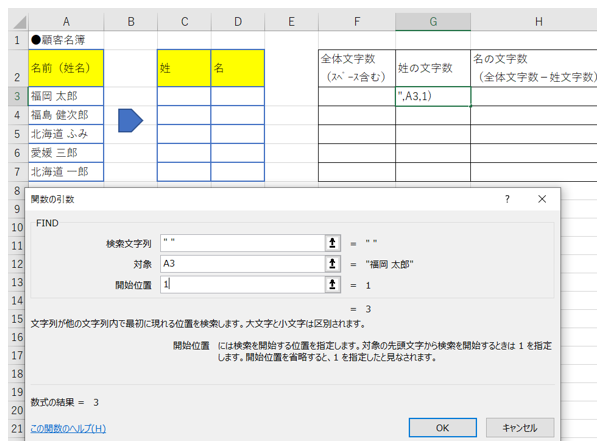
開始位置は入力を省略しても可(省略した場合は、「1」と見なされる)
⑥セルG3に姓の文字数(スペース含む)が表示されたことを確認
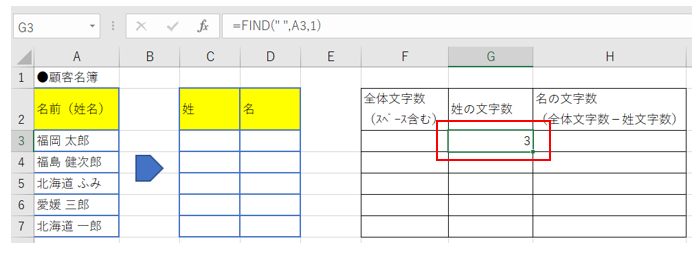
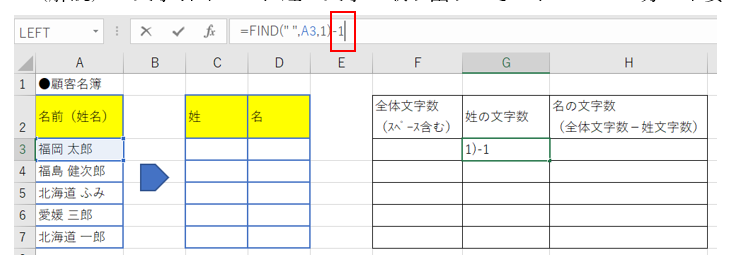
⑦セルG3を選択した状態で、数式バーを選択し、スペースの文字数分1文字引く(-1)
(解説)
1文字引くのは、姓の文字を取り出すときに、スペース分が不要であるため
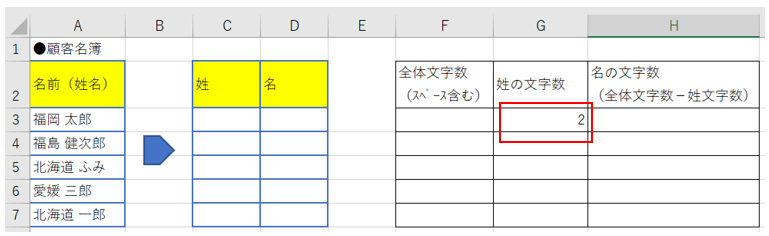
⑧セルG3の姓の文字数が正しく表示されていることを確認
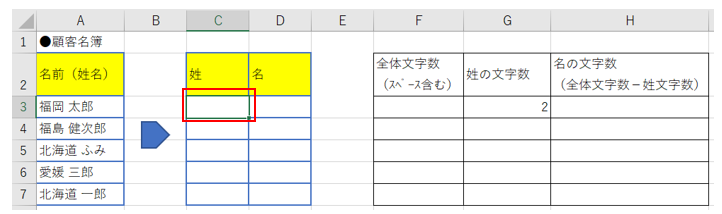
⑨セルC3を選択
(解説)
セルC3に「姓」を表示させていきます。
⑩LEFT関数を立ち上げる(関数の起動方法がわからない人は、【1】を確認ください)
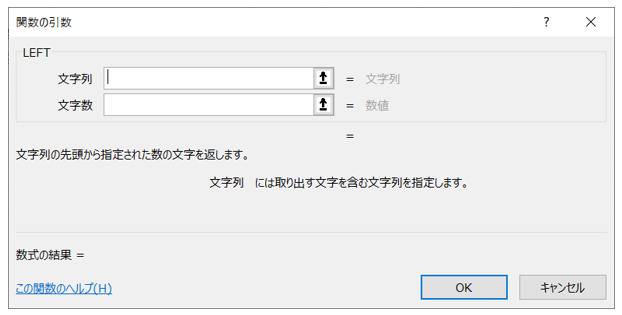
⑪文字列にセルA3を入力(マウスでセルA3を選択でも可)
(解説)
福岡 太郎(セルA3)の姓を取り出すためA3を選択
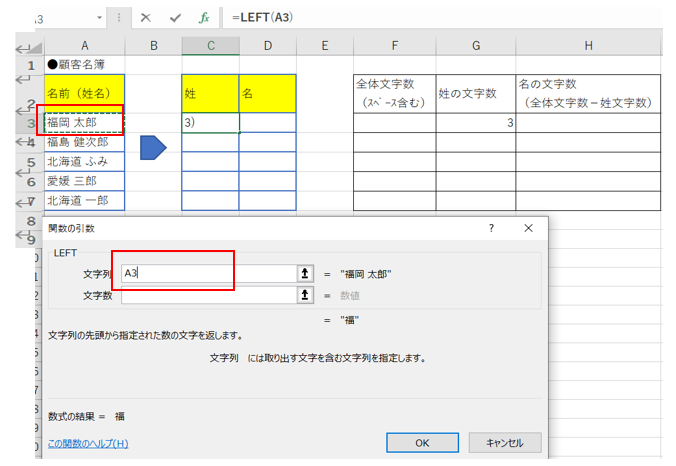
⑫入力画面の「文字数」の項目を選択する(ここで姓の文字数を指定するため)
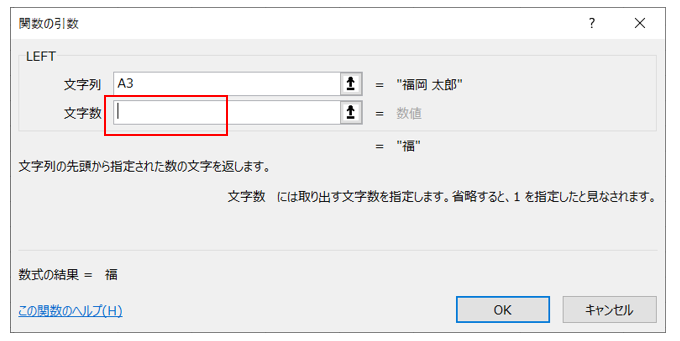
⑬文字数に、セル(G3)をマウスで選択しOKをクリック
(解説)
姓の文字数を指定し、姓の文字列を表示させます。
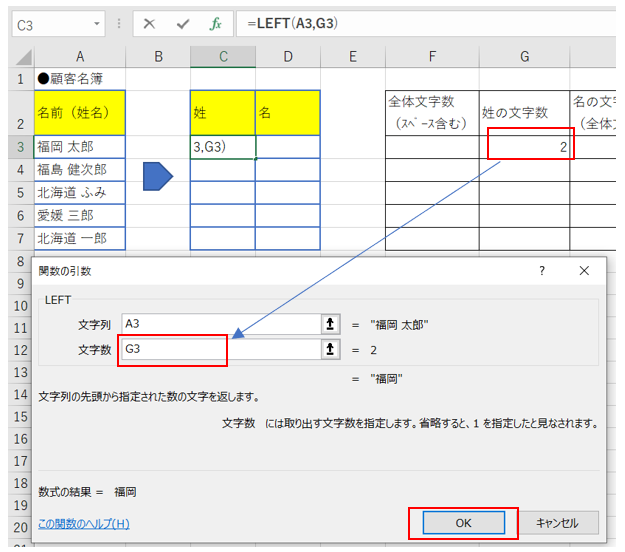
⑭セルC3に姓の文字列が正しく表示されていることを確認
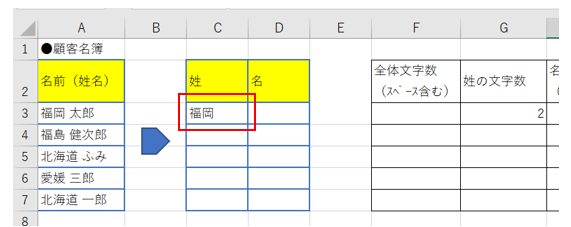
(2)次に「福岡 太郎」の名にあたる「太郎」の文字列を取り出して
いきます。
①セルF3を選択
(解説)
全体の文字数をまず調べるため

②LEN関数を立ち上げます
(解説)
文字数を調べるLENを使います。
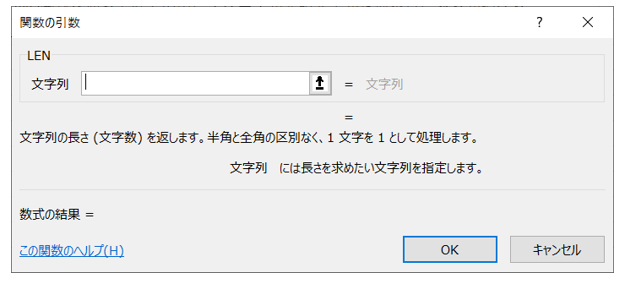
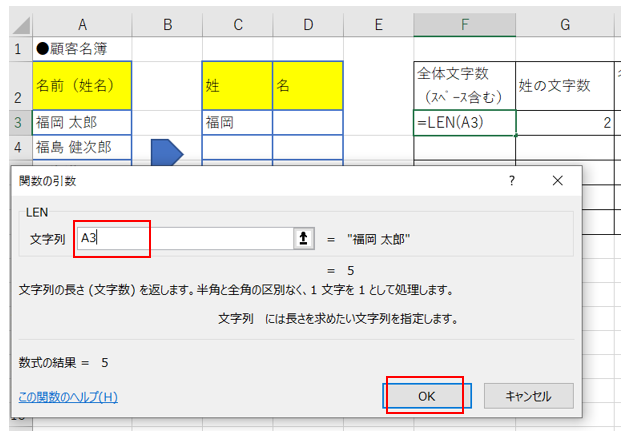
‘③入力画面の「文字列」の項目を選択した状態で、マウスでセルA3を選択(手入力可)しOKをクリック
(解説)
LEN関数で福岡 太郎の文字数を調べます。
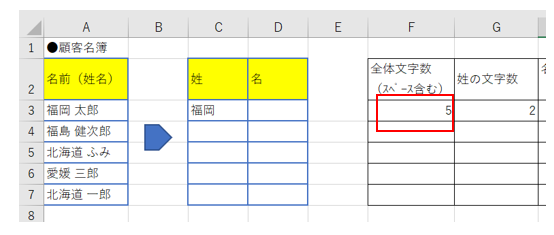
④セルF3に名前の文字数が表示されていることを確認(スペースが含まれていることを忘れずに)
⑤セルH3を選択し、数式で「=F3-G3-1」を入力(スペースの文字を引くこと)
(解説)
名の文字数=全体文字数(スペース)―姓の文字数―スペース文字数(1文字)
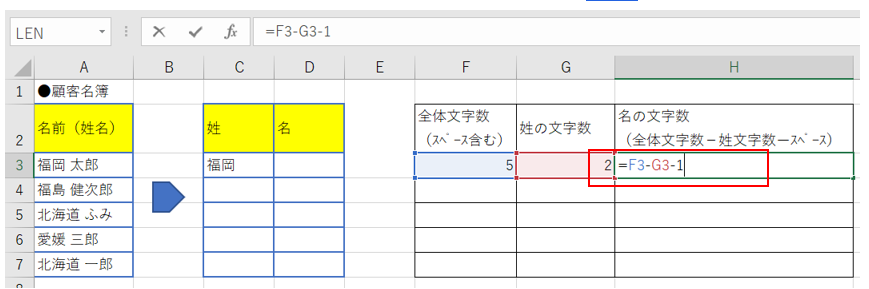
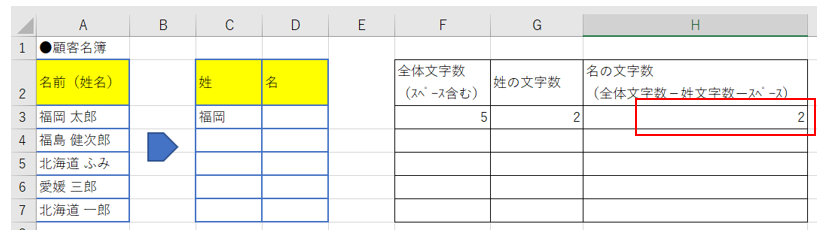
⑥セルH3に正しく「名」の文字数が表示されていることを確認
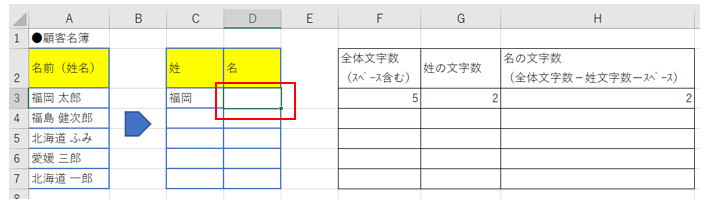
⑦セルD3を選択する
(解説)
セルD3に名の文字列を表示させます。
⑧RIGHT関数を立ち上げる
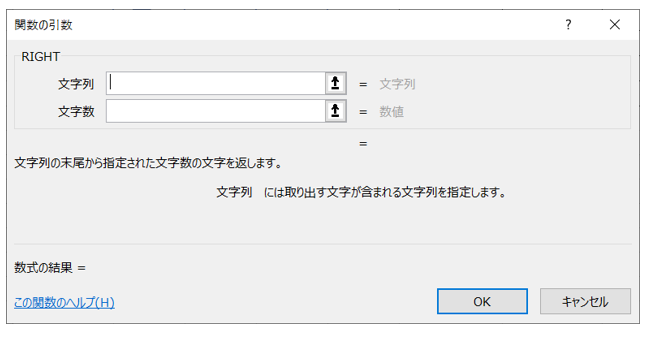
⑨入力画面の「文字列」の項目にA3を指定する(マウスでセル選択も可)
「文字数」の項目は、セルH3を指定する(マウスでセル選択も可)
(解説)
「福岡 太郎」から名の文字数を、右端から数えて取り出す。
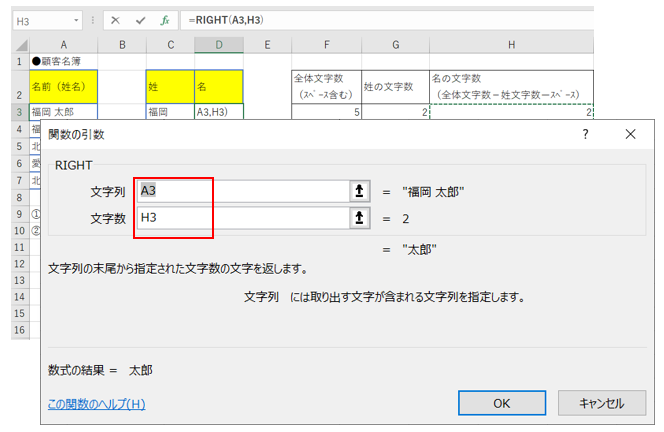
⑩セルD3(名)に正しく「太郎」と表示されていることを確認
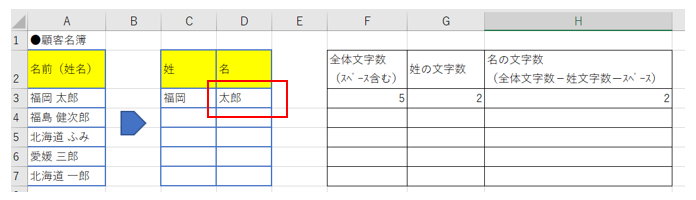
(3)セルA4からA7も姓と名にわけていきます。
セルA3の福岡 太郎で作成した計算式が利用できますので、コピーして貼り付けていきます。
<範囲選択してのコピー&貼付け方法の詳細は、以下の記事で紹介していますので、ご参照ください>
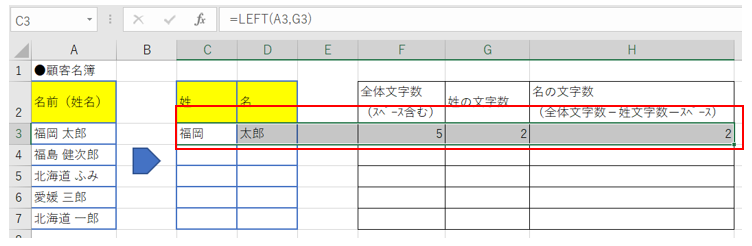
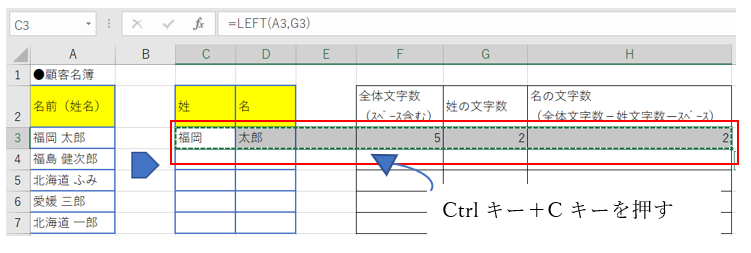
①セルC3からH3を範囲選択
(解説)
セルC3を選択して、SHIFTキーを押しながら右矢印を押して範囲選択できます。
②選択範囲をコピーする(キーボードのCtrlキーとCキーを押してコピーする)
コピーのショートカットキー(Ctrl+C)は覚えておきましょう
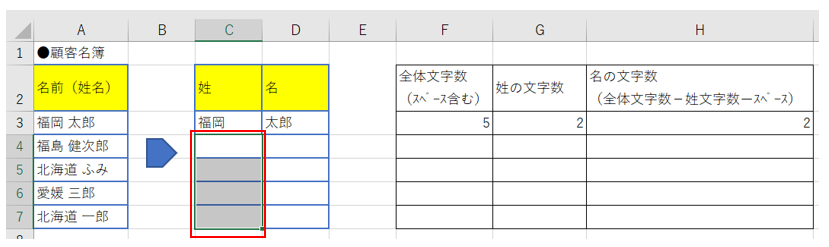
③セルC4からC7を範囲選択
(解説)
先ほどコピーした数式を張り付けるため、C4からC7を範囲選択
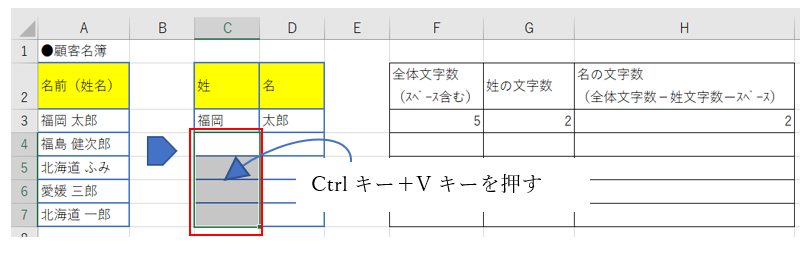
④貼付ける。(キーボードのCtrlキーとVキーを押して貼り付ける)
※貼り付けのショートカットキー(Ctrl+V)を覚えておきましょう
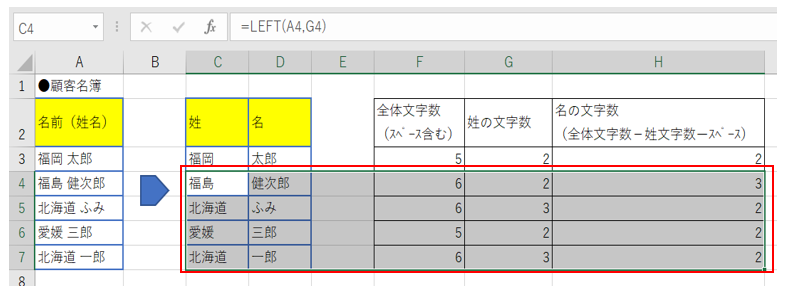
⑤セルC4からC7まで、正しく反映されていることを確認
(4)次は、F列からH列に作成した表を消す
(解説)F列からG列に計算過程で使用した表が残っていると、見た目があまりよくないため表示を消します。
やり方は色々ありますが、ここでは、3種類紹介します。
3種類のやり方
●「1つ目」
F列からH列を非表示にする。これが一番楽ではあります。
ただ、複数人でExcelを共有していると、知らないで、非表示箇所を削除されて、姓名の計算式がエラーとなることも考えられます。
作ったExcelが大勢の人の目に触れ共有する場合は注意が必要。
●「2つ目」
姓と名を表示しているセルC列とD列を「値」にして、F列からG列を削除する
姓と名のセルの計算式が値になることで、F列からG列が削除しても計算に影響がでない。ただ、後で、数式を修正したくとも、値になっているため、修正することができない点に注意。
●「3つ目」重要
C列(姓)とD列(名)の数式の中に、F列とD列にある数式を入れていきます。これをすることによって、F列からH列を完全削除することができます。後で修正もできる点にメリットがある。
「1つ目」の非表示の手順を紹介します。
①F列からH列を範囲選択する
(解説)
F列でマウス左クリックしながらH列までなぞるように動かす

②範囲選択された内側の中で、マウス右クリックして「非表示」を選択する
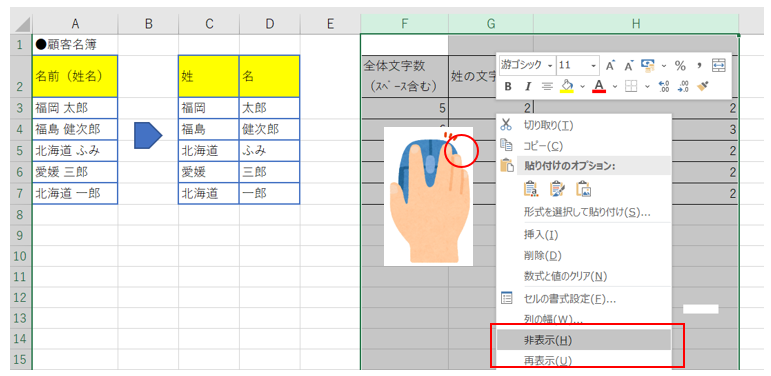
③F列からH列が非表示されたことを確認

「2つ目」の「姓」「名」を値にして削除する手順の紹介
①C列からD列を範囲選択する
(解説)
C列でマウス左クリックしながらD列までなぞるように動かす
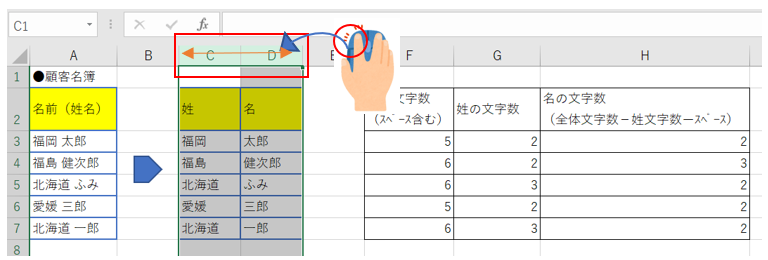
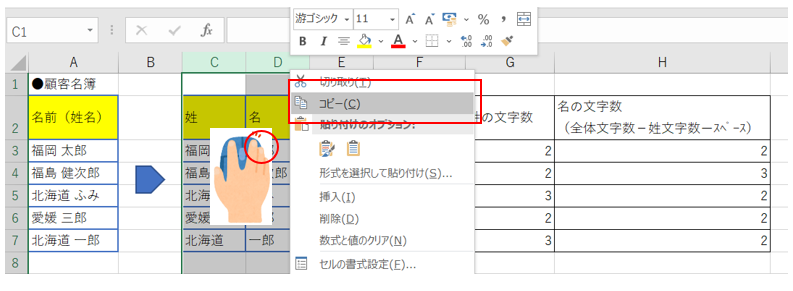
②マウス右クリックしてコピーを選択
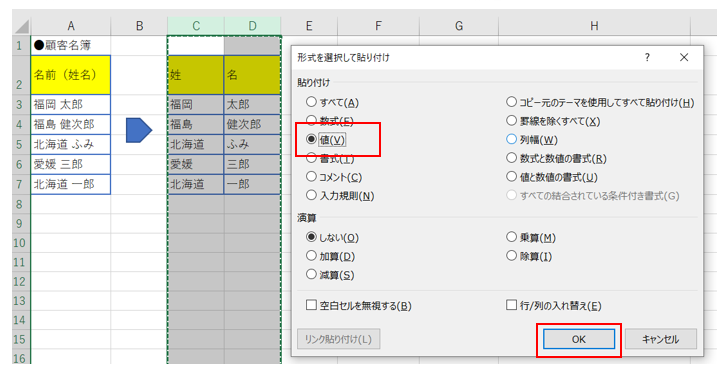
③続いてマウス右クリックして「形式を指定して貼り付け」を選択
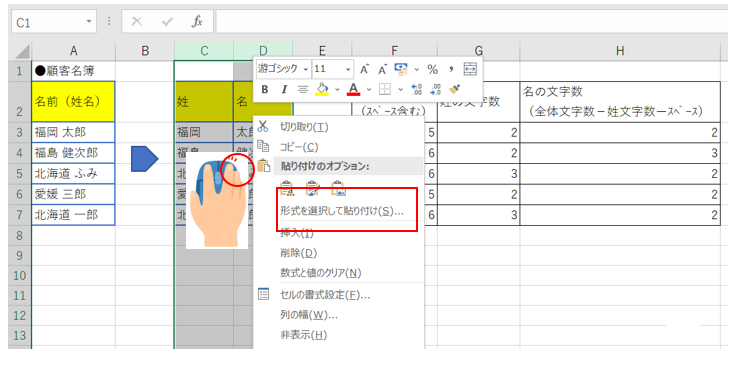
④値にチェックを入れ、OKクリック
(解説)
数式が入っているセルを値にする為、「値」にチェック
⑤キーボードのESCを押して、コピーモードを解除しておく
※多くのパソコンでは、キーボードの一番左上にESCキーがあります
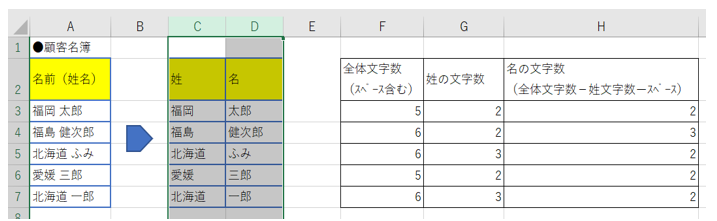
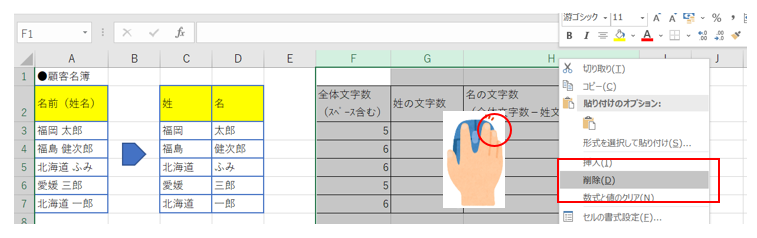
⑥F列からH列を範囲選択する

⑦マウス右クリックして削除を選択
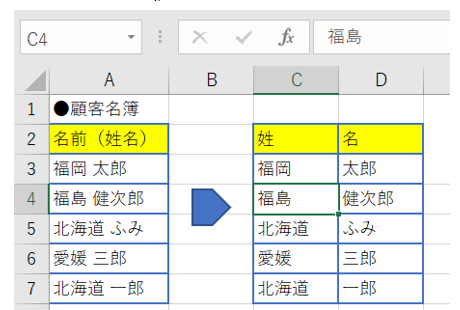
⑧C列とD列は値となり、F列からH列にあった表が削除されたことを確認
「3つ目」の手順を紹介します(C列とD列の数式に、F列からH列の数式を代入する手順)
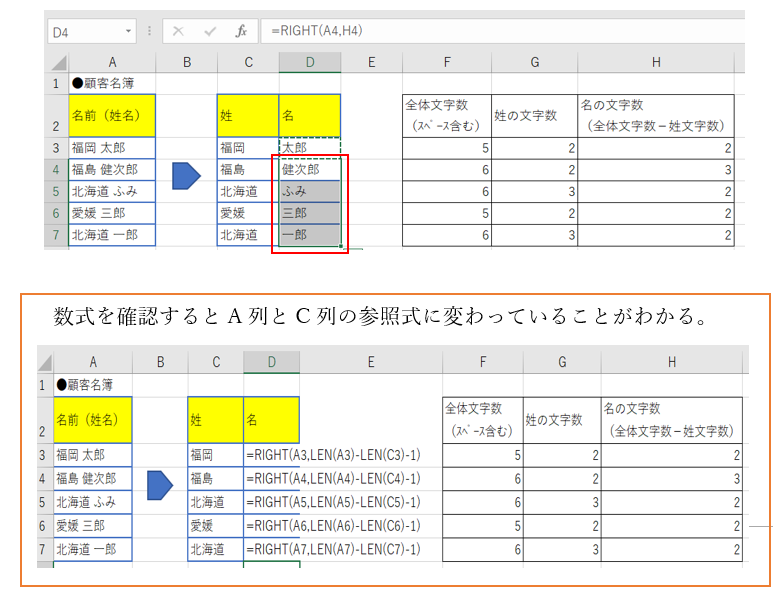
<現状確認>現在以下の①から⑤の数式がセルに入力されていることがわかります。
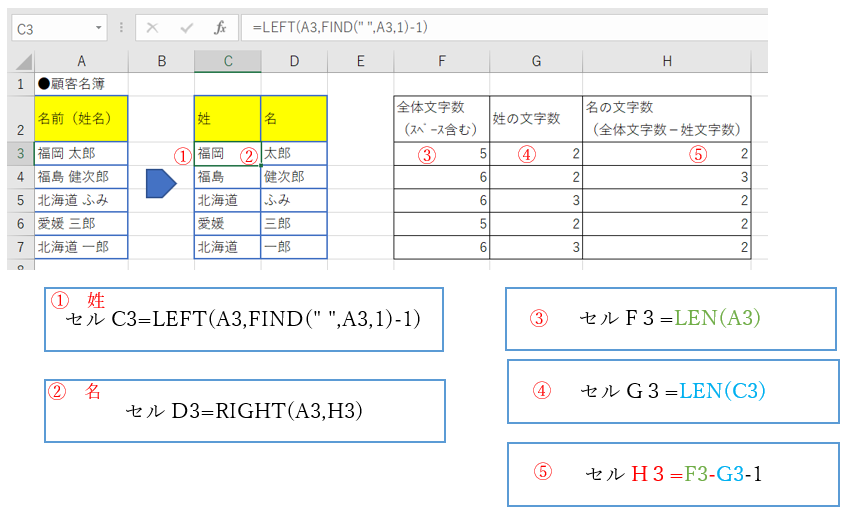
●<現状課題>削除できない原因がわかれば、解決できます。
ここがわかると関数の組み合わせが楽にできるようになります。
なぜF列とH列を単純に削除できない理由はなぜか?それは、「名」の数式②の中に、F列からH列、を参照しているセルがあるからです。
ということは、「名」の数式②で、F列からH列を参照しているセルを、すべて数式②の中に代入してしまえば、F3からH3を削除しても影響がでないことになります。
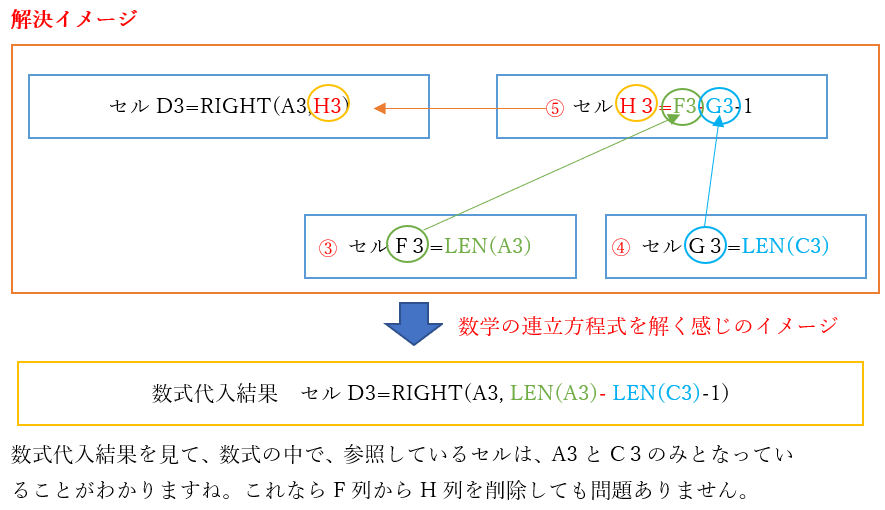
では実際にやってみましょう
①セルD3を選択し、数式を確認(まずは、福岡 太郎から)
※ちなみに、「姓」を示すC列の数式はA列のセルしか参照していないので何の処置も必要ありません。

②数式D3=RIGHT(A3,H3)の中にセルH3があるので、セルH3を選択します。
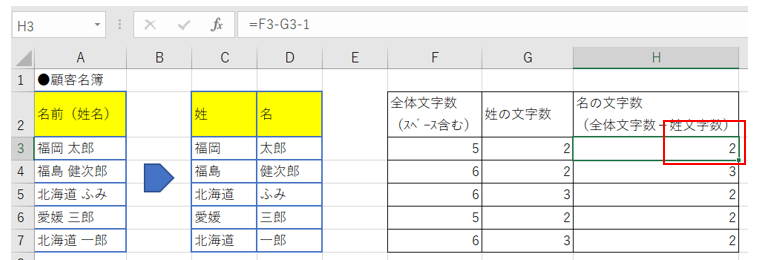
③上部メニューの数式バーにある「F3-G3-1」を範囲選択しコピーします。
※「=」は除いてコピーすること。
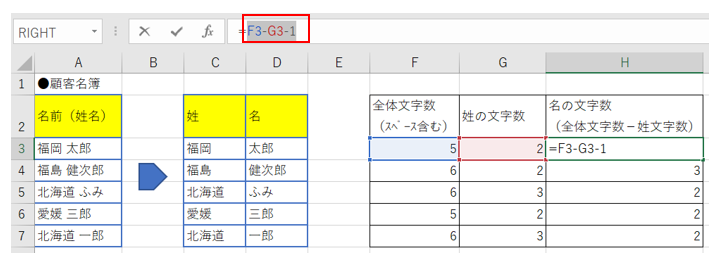
④キーボードのESCキーを押す
(解説)
ESCキーを押して、コピー動作を解除しておく。コピーモードを止めておかないと、他のセルを触った際にコピーしてしまう。コピーモードを止めても、以前コピーしたものは記憶しています。
⑤セルD3を選択して、数式バーの中のH3を範囲選択する
(解説)先ほどコピーした数式を代入する為にH3を選択する。
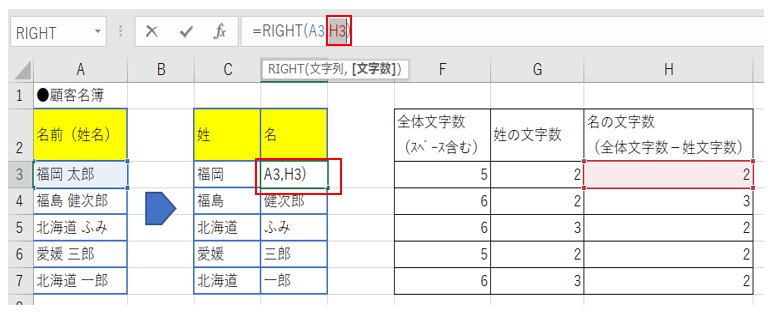
⑥貼付ける
(解説)
Ctrlキー押しながらVキーを押し、ENTERキーを押す。先ほどコピーした数式がH3に代入されました。
貼付け後、まだ、数式の中にF3とG3のセルを参照していることがわかる。次は、F3とG3に数式の代入をしていきます。
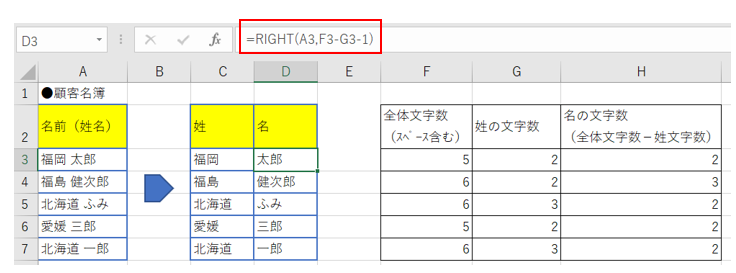
⑦F3を選択し、数式の中身の「LEN(A3)」をコピーする。(「=」は除くこと)
(解説)D3の数式にF3の数式を代入するため「LEN(A3)」をコピーします。
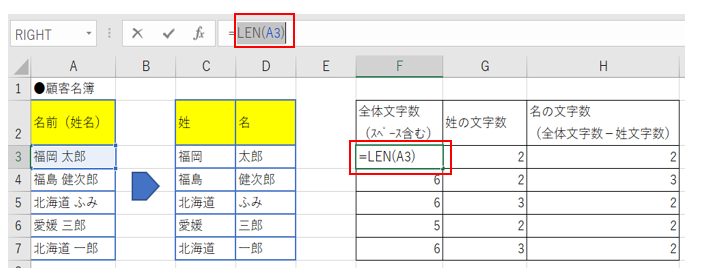
⑧キーボードのESCキーを押す
※(ESCキーで、コピー動作が解除される)
⑨セルD3を選択して、数式の中のF3を範囲選択する
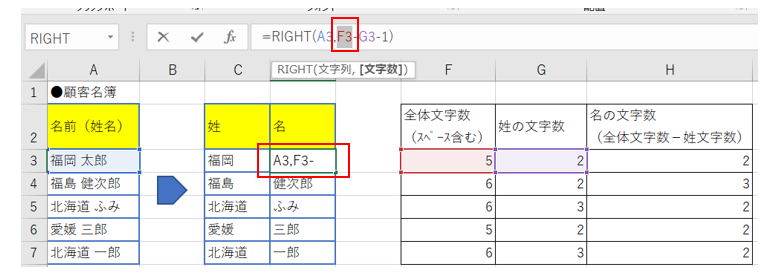
⑩貼付ける(Ctrlキー押しながらVキーを押し、ENTERキーを押す。)
(解説)張り付けると、数式からF3のセルが消え、残りは、G3のセルのみになっていることがわかる。
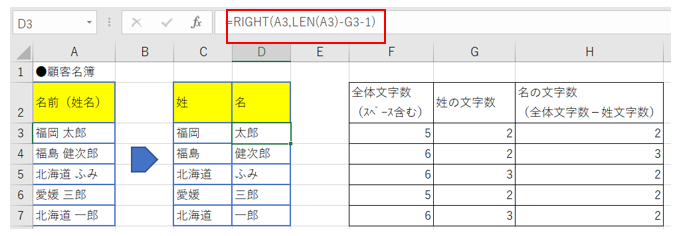
⑪セルG3を選択し、上部メニューの数式バーにある「LEN(C3)」の数式をコピーする
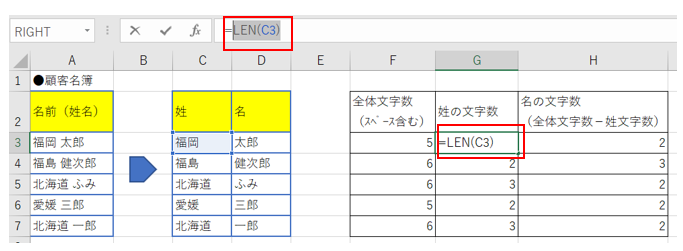
⑫キーボードのESCキーを押す
※(ESCキーで、コピー動作が解除される)
⑬セルD3を選択し、数式バーにある「G3」を範囲選択
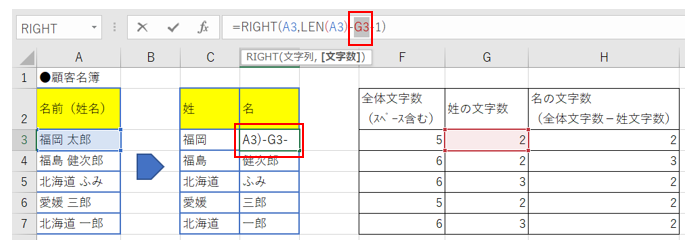
⑭貼付ける(Ctrlキー押しながらVキーを押しENTERキーを押す。
(解説)※張り付けると、数式からG3が消えたことがわかる。D3の数式は、セルA3とC3のみ参照している計算式になる。(F列・G列・H列の影響を受けない数式になりました)
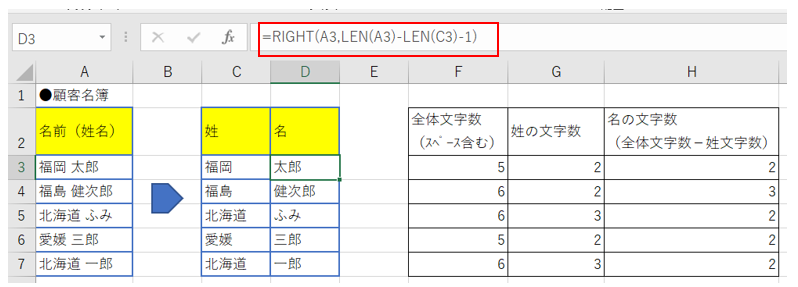
⑮続いて、セルD4からD7に対しても反映していきます。D3を選択しコピーする
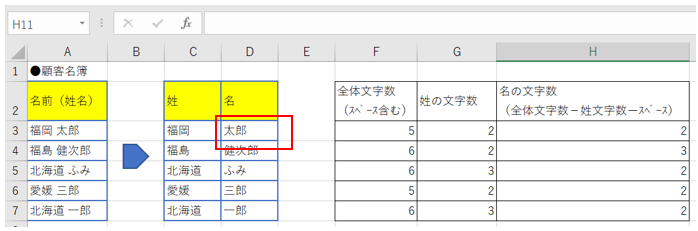
⑯D4からD7を範囲選択する
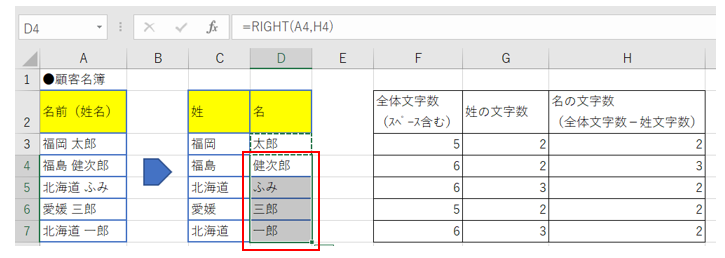
⑰貼付ける(Ctrlキー押しながらVキーを押す)
⑱F列からH列を削除してみます。F列からH列を範囲選択する。そして、マウス右クリックして、削除を選択する。
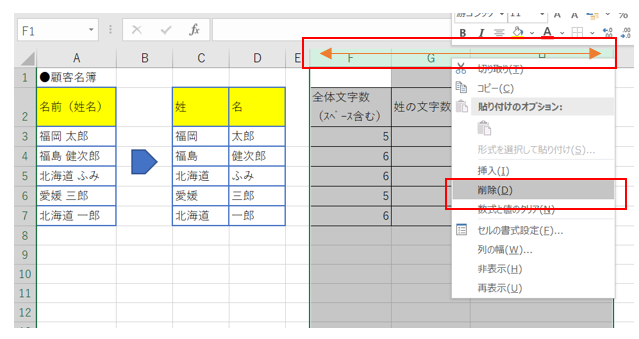
⑲姓と名の計算式でエラーも表示されず、正しく表示されていることがわかる。

【3】まとめ
LEFT、FIND関数も、データを加工する際に、役に立ちます。最後に紹介した数式の代入するやり方は、複雑な条件式で、一度に関数をまとめて計算するには、計算間違いのリスクがある場合などは、段階的に計算をしておき、最後に一つのセルにまとめるといったやり方になります。
計算間違いなどをチェックする際は、このように段階的に数式を分けて計算するという方法もあります。セルに直接、手入力でまとめて関数を組み合わせて入力するやり方は、あまり、おすすめはしません。
入力途中でミスをすると、初めからやり直しになって、時間のロスになるからです。ミスに気付ける方は、良いですが、気づかない方はそのまま突き進んでしまいます。分解して数式を作って、最後にまとめるやり方は、ミスも少なく、慣れてくると、頭の中で数式のイメージ図ができてくると、早く数式を作ることができるようになります。
関数は覚えるというより、理解して使いこなすように意識すると上達が早いと思います。