Excelの新規ブック立ち上げ習得
Excelのデータ入力の基本習得
関数を使うと、指定したセルの合計や件数を表示したりするなど簡単に計算ができます。
関数の種類はたくさんありますが、すべてを覚える必要はありません。今回紹介するSUM関数など、業務で利用度の高いものを優先して覚え、面倒な計算や作業を簡単に効率的に行いましょう。
(練習で作成する計算表の完成図)
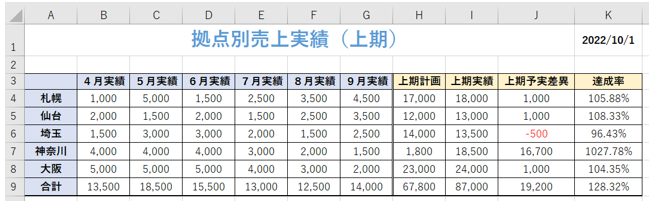
‘【1】今回の関数入力で解説する成果物のイメージ図(ここまで)
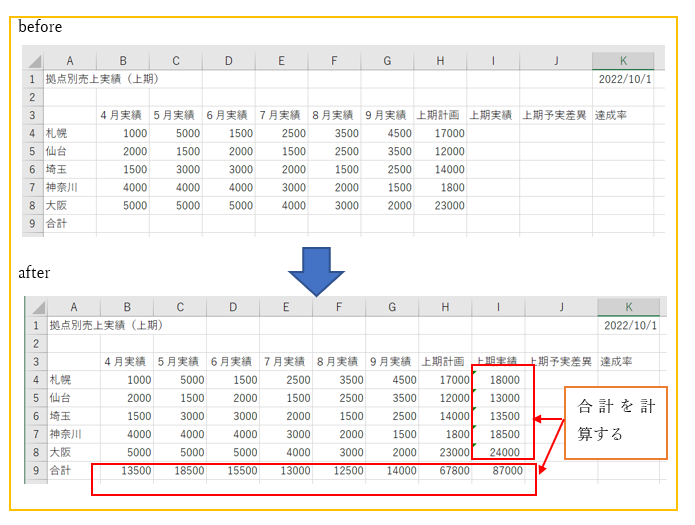
練習サンプルデータは、ダウンロードファイルのシート「練習用」となります。
練習用サンプルデータ(ダウンロード)
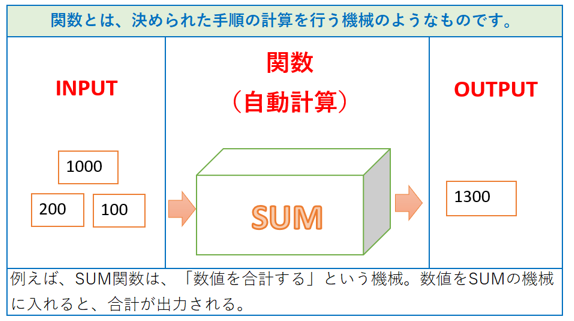
‘【2】関数とは?
関数とは、計算の目的に応じて計算を実行してくれる電卓(公式)のようなものです。
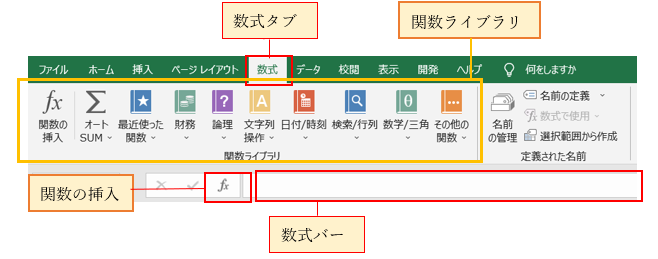
(1)関数を入力ためのボタンは以下の1や2の場所に配置されているボタンから、様々な関数を検索し指定できます。
‘1「数式」タブ→「関数ライブラリ」にある機能
‘2「数式」バーの横にある「関数の挿入」fxのボタン
‘(2)関数入力の書式(公式)について
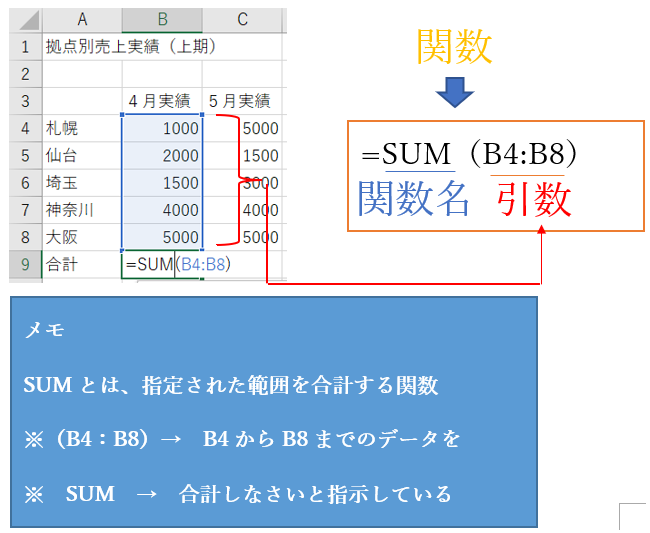
関数を入力するときは、「=」の後ろに関数名を入力し「()」で囲みます。「()」の中には「引数」を指定します。引数とは、公式「=関数名(引数)」を計算するデータを指定します。
‘【3】関数の入力
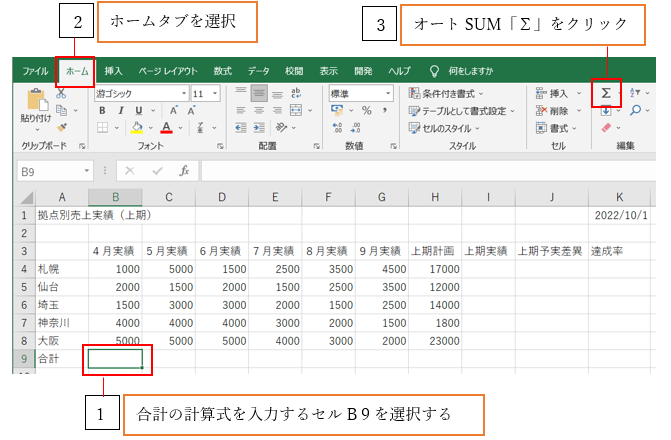
合計を表示する関数としてはSUM関数を使います。よく頻繁に使われる為、ホームタブや数式タブの中に「オートSUM(Σ)」ボタンが配置されています。オートSUM(Σ)をクリックすると、SUM関数がセルに入力され、合計を求めるセル範囲は、自動選択され、セル範囲に色枠がつきます。
実際にオートSUMを使って感触を掴んでみましょう。
‘①計算式を入力するセルB9を選択し、「ホーム」タブの「オートSUM」をクリックする
‘②SUM関数が入力されたことが確認し、合計のセル範囲(点線の色枠)が正しいことを確認し、ENTERを押す。

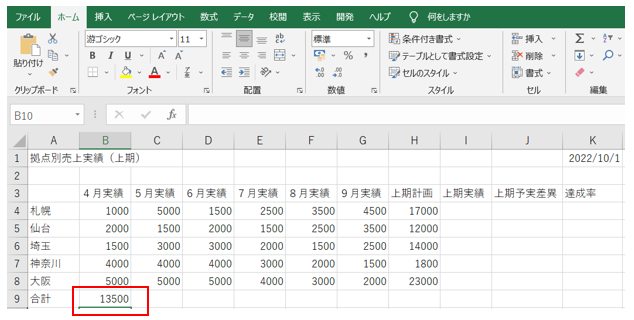
‘③4月実績の売上合計が計算され正しいことがわかる。
‘【4】計算式のコピー
関数で作った計算式はコピーすることができます。同じ計算であれば、コピーし、まとめて計算すれば効率的に処理ができます。
そこで、4月実績の関数をコピーして、5月実績~上期実績までコピーを貼付けましょう
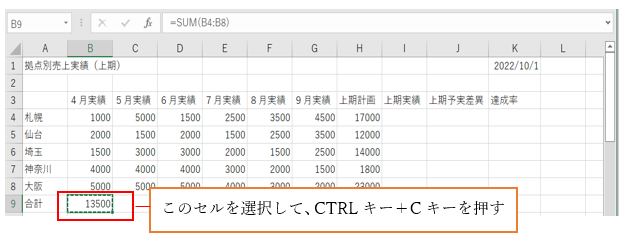
‘①セルB9を選択し、CTRLキーを押しながらCキーを押してコピーしましょう
ショートカットキー:CTRLキー+Cキー(コピー)
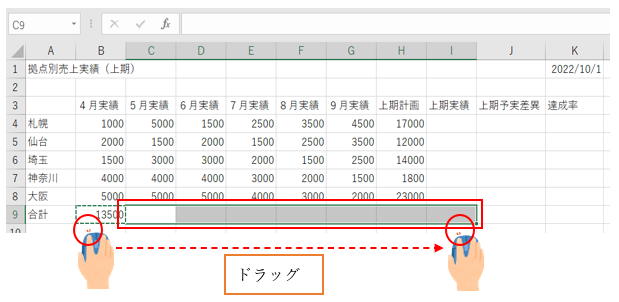
‘②セルC9からI9までドラッグして範囲選択しましょう。
‘③CTRLキー押しながらVキーを押してコピーした計算式を貼付けます
ショートカットキー:CTRLキー+Vキー(コピーの貼付け)
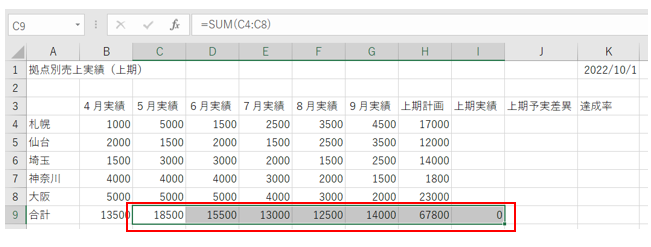
‘④5月実績から上期実績まで合計が正しく計算されたことを確認できます。
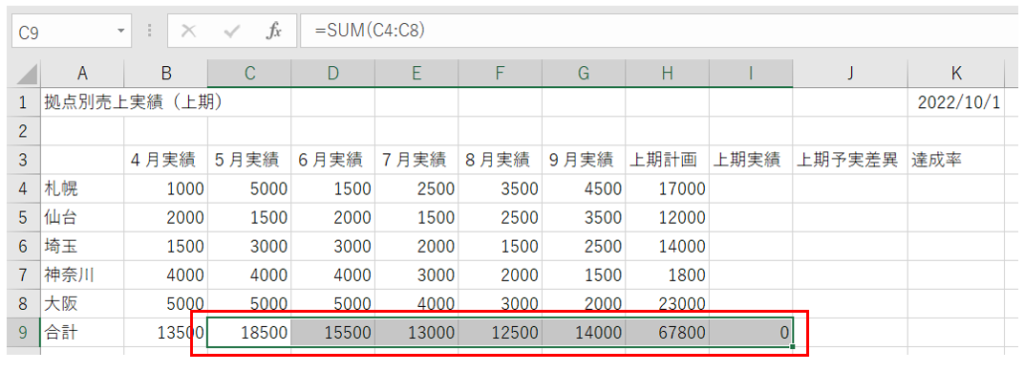
‘⑤I列の上期実績も同様に求めていきます。(上期実績は4月~9月の実績を指します)
まずセルI4を選択し、ホームタブのオートSUMをクリックします。
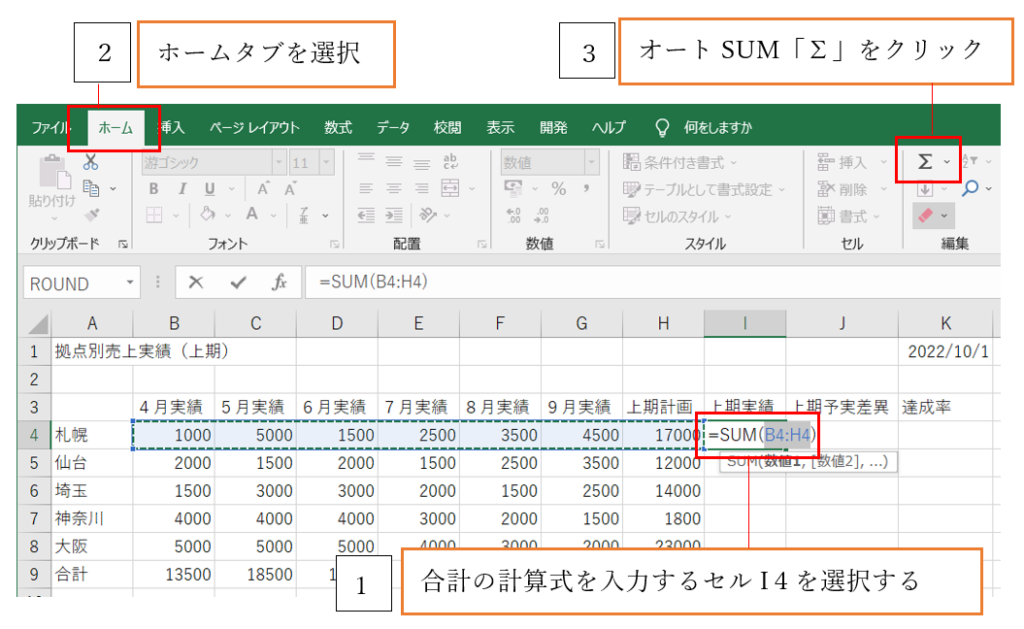
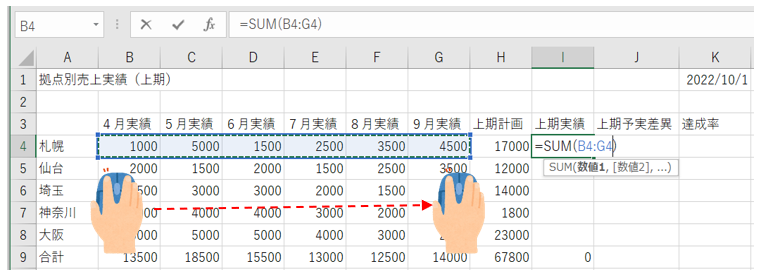
‘⑥オートSUMで自動選択された範囲を、マウスでB4~G4までドラッグし範囲修正する。完了したらENTERを押す。
(理由)合計範囲にセルH4が含まれており、ここは計画の数字であるため範囲から外す。
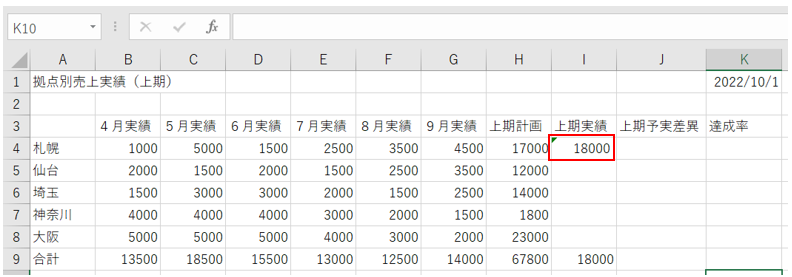
‘⑦セルI4の合計に4月~9月までの実績が合計されたことがわかります。
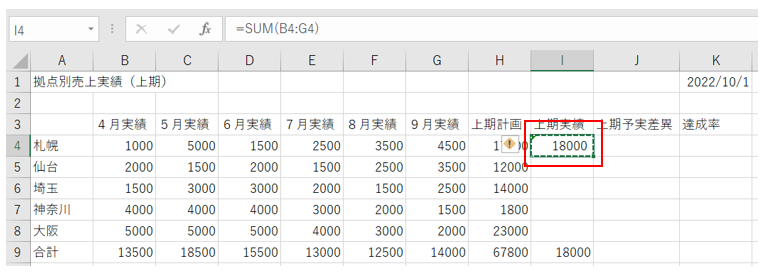
‘⑧セルI4の数式をコピーして、セルI5~セルI8まで貼付けたい為、まずは、セルI4をコピー(CTRLキー+Cキー)します。
‘⑨セルI5からI8までマウスでドラッグして範囲選択した後、コピーを貼付けましょう。
ショートカットキー:CTRLキー+Vキー(コピーの貼付け)
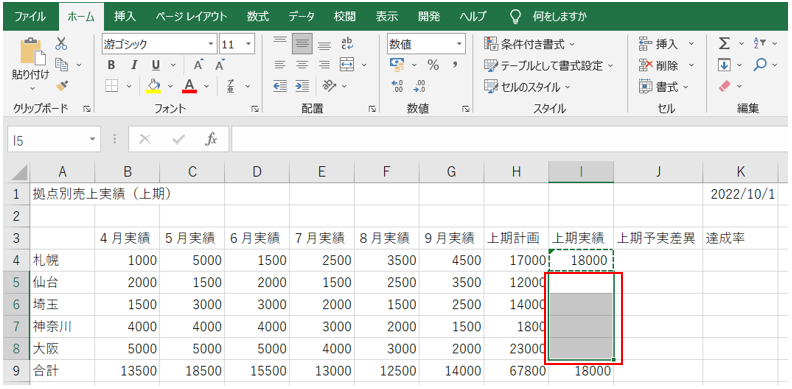
‘⑩セルI5~I8まで計算式が貼付けられ、正しく計算されていることがわかります。
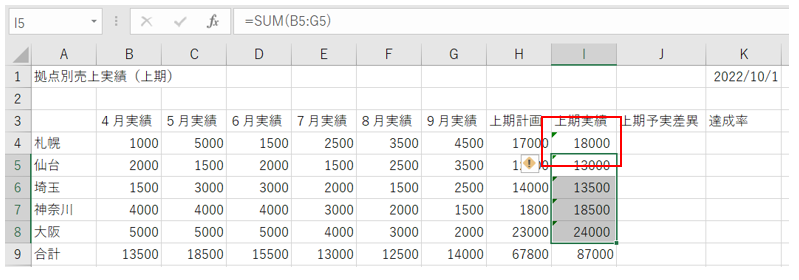
最後にセルI4のコピーモード(点線の囲み)を解除する為、ESCキーを押しましょう。
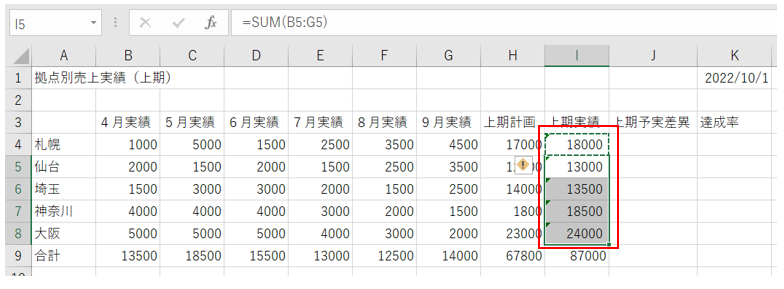
‘⑪コピーモードが解除されたことが確認できます。

【5】まとめ
関数の種類は沢山あります。今回は、業務でよく利用する関数であるSUM関数を例にとって計算過程をご紹介しました。Excelでは関数や数式をコピーすることが出来ます。コピーと貼付けを、うまく使いこなせるように習得しましょう。
次回は、今回の続きで、関数以外の数式の入力の仕方を解説します。