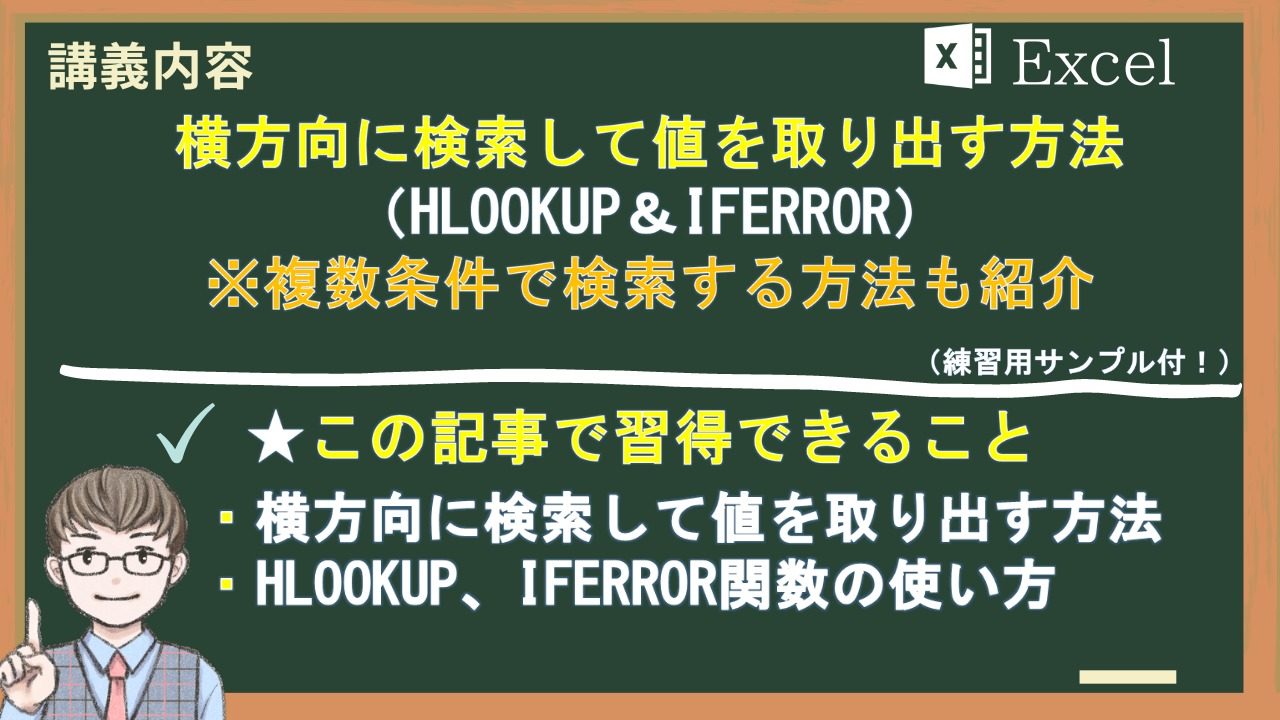
・横方向に検索して値を取り出す方法
・HLOOKUP、IFERROR関数の使い方
練習用サンプルデータ(ダウンロード)
※シートは練習用と成果物(解答)の2種類あります。閲覧したい方はダウンロードして下さい。
HLOOKUP関数は、指定した範囲の上の行を横方向に検索して、値を取り出す関数です。
VLOOKUP関数では、表を縦方向に検索して値を取り出しますが、HLOOKUP関数は横に検索して値を取り出す用途で使います。
(練習で実施する「横方向に検索し値を取り出す」の完成図)
※beforeの状態を、afterの状態まで仕上げる過程を説明します。
練習サンプルデータは、ダウンロードファイルのシート「練習用」となります。

‘【1】HLOOKUP、IFERROR関数の公式
※サンプルデータは、シート「練習用」になります。
‘(1)HLOOKUP関数
公式
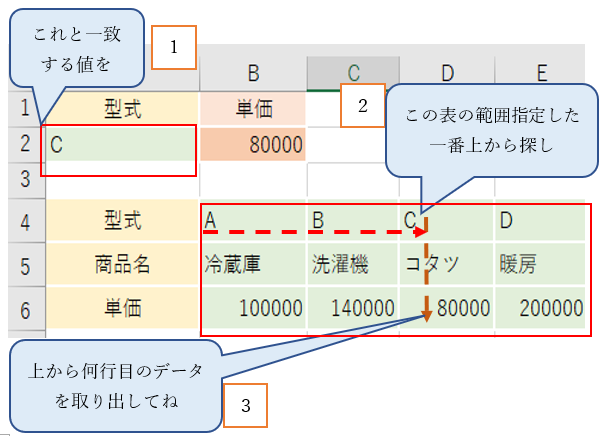
セル番地= HLOOKUP(検索値,範囲,行番号,検索方法
|
項目名 |
意味 |
|
|
1 |
検索値 |
:これを |
|
2 |
範囲 |
:この表の範囲から探し |
|
3 |
列番号 |
:その何列目のデータを取り出してね。 |
|
4 |
検索方法: |
:完全一致「0」 または 近いもの探す「1」 |
‘(2)IFERROR関数
公式
セル番地=
IFERROR(値,エラーの場合の値)
|
項目名 |
意味 |
|
値 |
数式の入ったセルを指定 |
|
エラーの場合の値 |
数式がエラーだったら、返す値を指定 |
【2】HLOOKUP、IFERROR関数の使い方
‘例題1の問題をHLOOKUP、IFERROR関数を使って解説します。
(結論の解答)
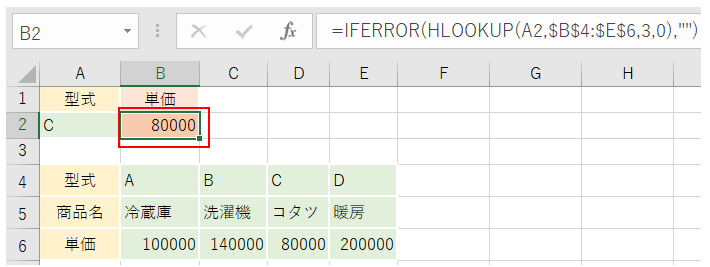
‘①セルB3を選択します。数式「=IFERROR(HLOOKUP(A2,$B$4:$E$6,3,0),””)」を入力します。すると、「80000」の値が返ってきます。
(❶の数式解説)

このままだと、以下のように、A列が何も選択されていない状態だと、エラーが返ってくるので、IFERROR関数で、エラーの場合は、空白を表示するように設定します。

IFERROR関数の中の「値」に数式を入れて、「エラーの場合の値」に空欄「“”」を入力してあげます。

【3】例題2の問題を解説
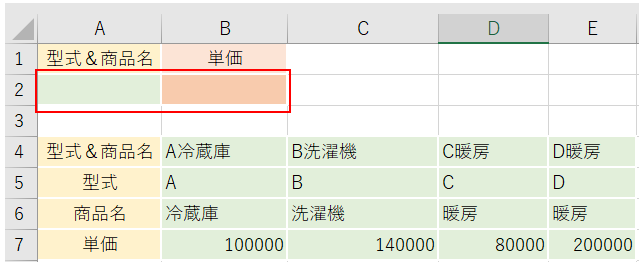
こちらはセルA2で「型式&商品名」を選択すると、下の表から該当する単価を取り出し、
B2に表示するという問題です。
※これは、同じ商品分類ではあるが、型式が異なるといったケースです。
例題では同じ暖房ではあるが、型式が異なります。そういった時の対処法です。
(解説)
A2の検索キーとしたいのは「型式&商品名」であるため、4行目に型式と商品名を結合した文字を表示させてから、HLOOKUP関数でB2に単価を表示させたいとお思います。
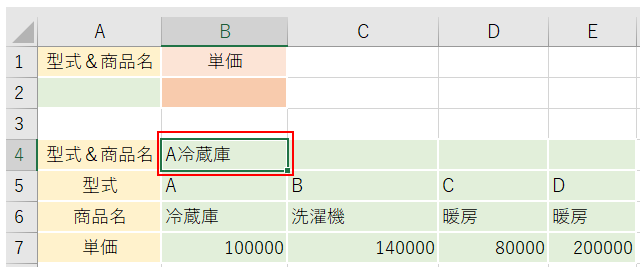
‘①まず、セルB4に「=B5&B6」と入力します。すると、B5とB6の文字が結合され
「A冷蔵庫」と表示されます。
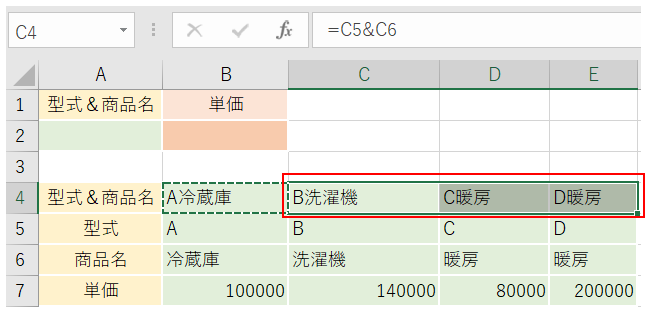
‘②他のセルも同様に表示させましょう。セルB4をコピーして、C4からF4まで貼付けます。
‘③セルB2を選択します。数式「=IFERROR(HLOOKUP(A2,$B$4:$E$7,4,0),””)」を入力します。すると、「100000」の値が返ってきます。

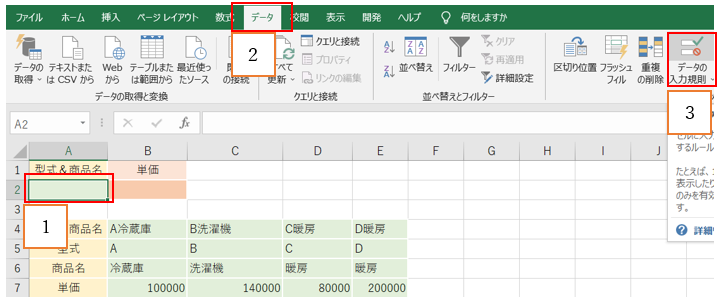
‘④次に、セルA2にプルダウンリストで選択できるように設定したいと思います。まず、セルA2を選択し、データタブのデータの入力規則をクリック
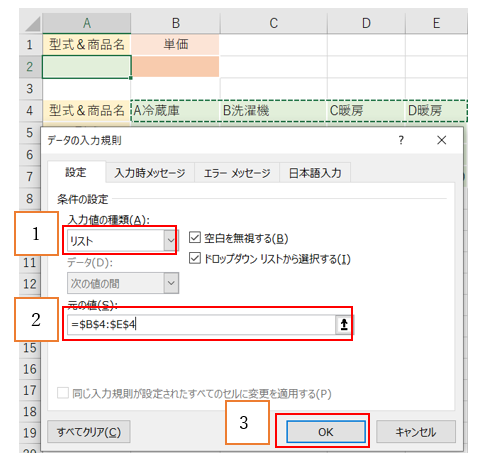
‘⑤すると、データの入力規則のダイアログボックスが起動されます。
「入力値の種類」で「リスト」を選択します。「元の値」で、プルダウンリストに表示したいB4からE4をマウスでドラッグして範囲選択します。その後、OKをクリック。
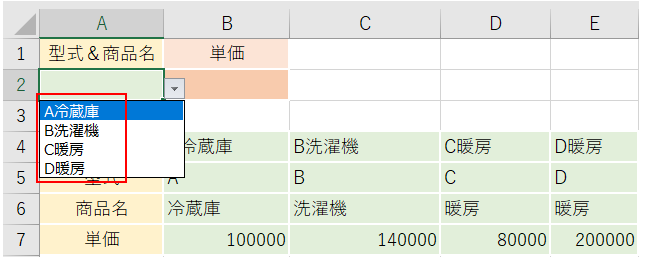
‘⑥すると、A2に選択肢が表示されるようになりました。
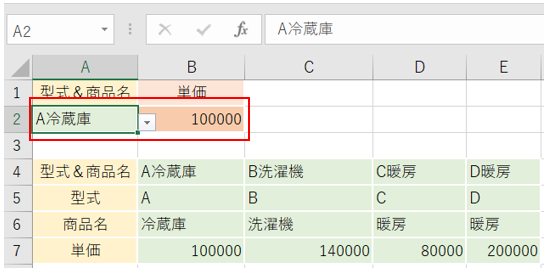
‘⑦A冷蔵庫を選択すると、単価に100000表示されます。
‘⑧A2を消すと、単価は空欄となりエラー表示されません。

【4】まとめ
例題1も例題2も基本的な使い方は同じです。&を使ってキーを結合したくらいです。
複数の条件を絡ませて一致したデータを取り出したい場合は、「&」という演算子が使えないか検討してみてはいかがでしょうか。
VLOOKUP関数とHLOOKUP関数が似ているので、違いに気を付けて活用してみると便利かと思います。
HLOOKUPは横方向に値を検索して、データを取り出す関数です。
VLOOKUP関数は、縦方向に値を検索して、データを取り出す関数です。