- IFERROR関数とは何か
- IFERROR関数の使い方
【0】YOU Tube解説資料及び本サイトの例題サンプル
【1】IFERROR関数とは。
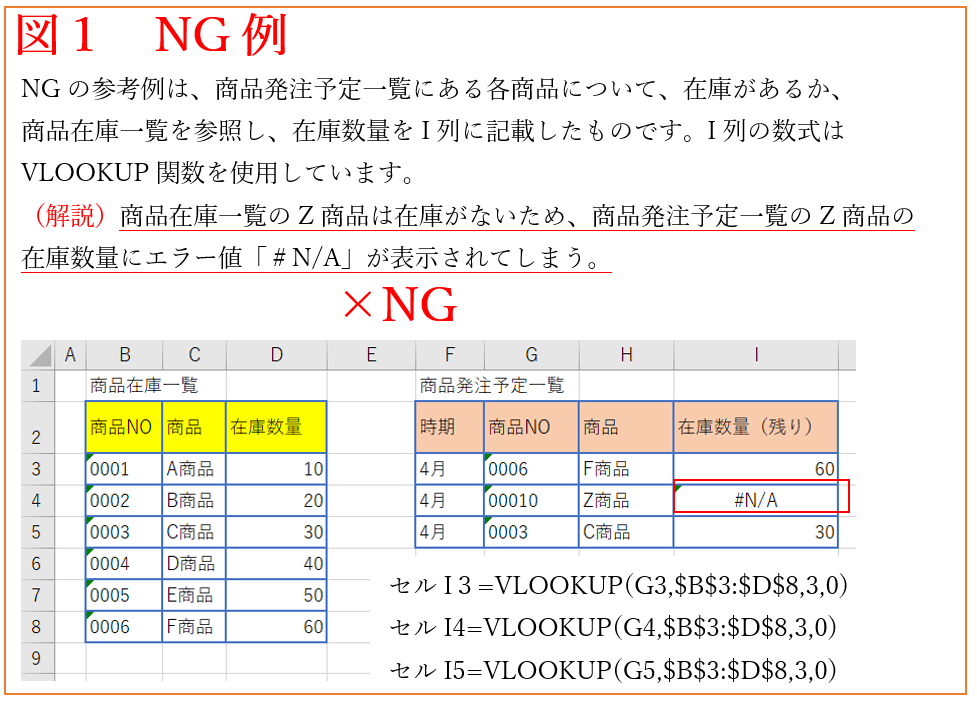
VLOOKUP関数など使って、別表を検索して値を取り出すときに、検索値が見つからない場合は、エラー値「#N/A」が表示されます。資料にエラー値が表示されると、社外向けや、取締役会など、大事な会議資料では、見た目が悪く、指摘され印象がよくありません。
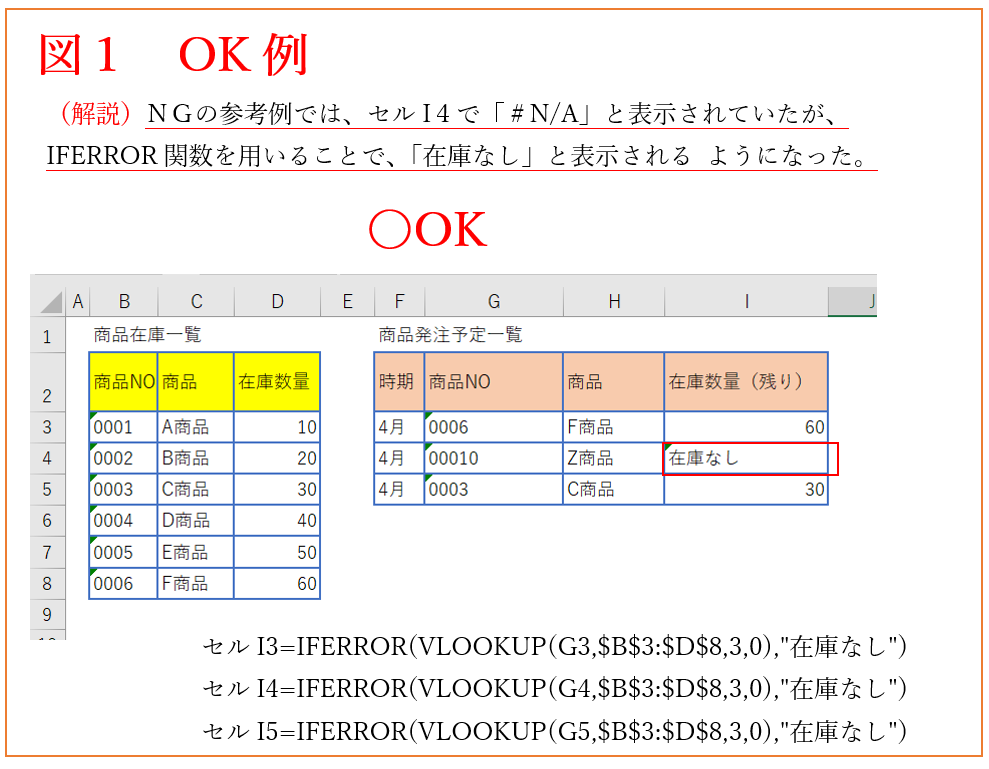
そこで、エラー値を隠すことができる関数としてIFERRORがあります。エラー値の場合は、セルを空白にしたり、違ったメッセージを指定することが可能です。
以下にエラー表示となってしまう「NG例」と、エラーを表示しないようにした「OK例」を、参考に載せています。
ここから、IFERROR関数の入力画面の理解を深めてみよう
では、IFERRORを立ち上げから始めます。
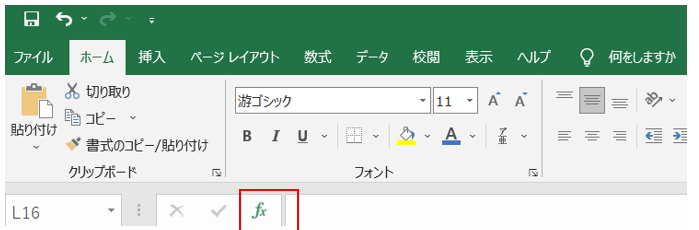
①上部メニューバーのfxをクリック
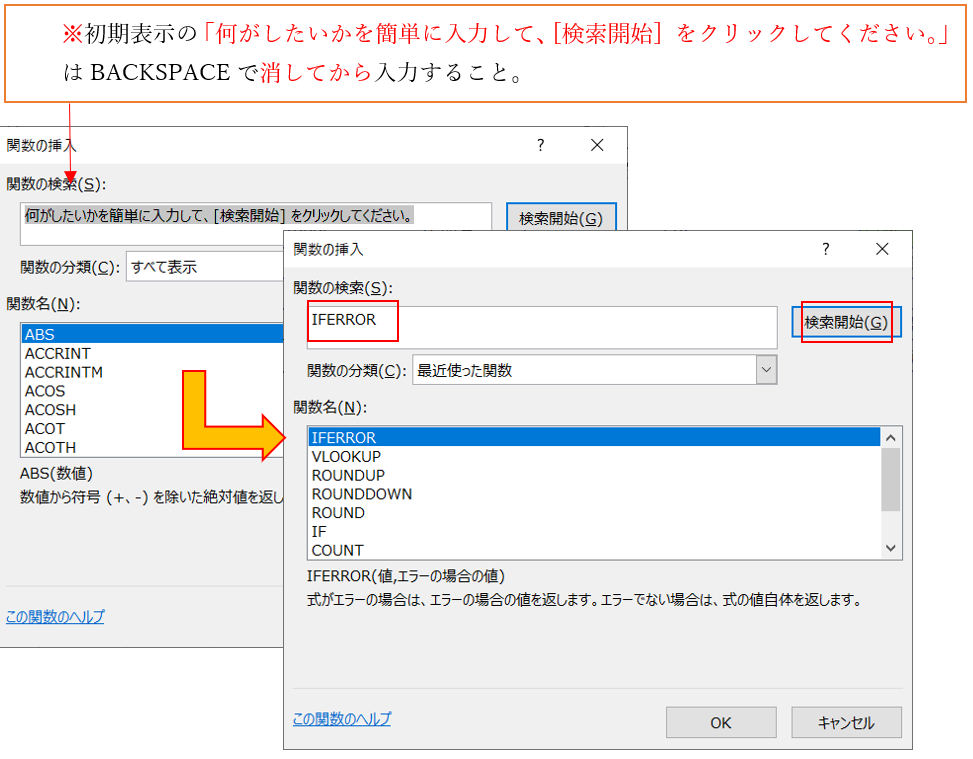
②関数の検索のテキストボックスに半角入力で「IFERROR」と入力し「検索開始」をクリック
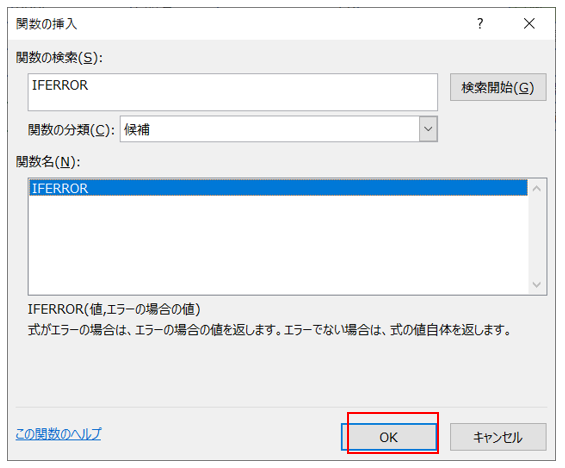
③関数名にIFERRORが表示されることを確認しOKクリック
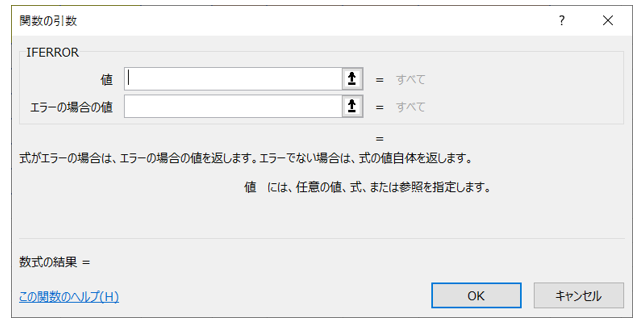
④VLOOKUP関数の入力画面(ダイアログボックス)が開かれます。
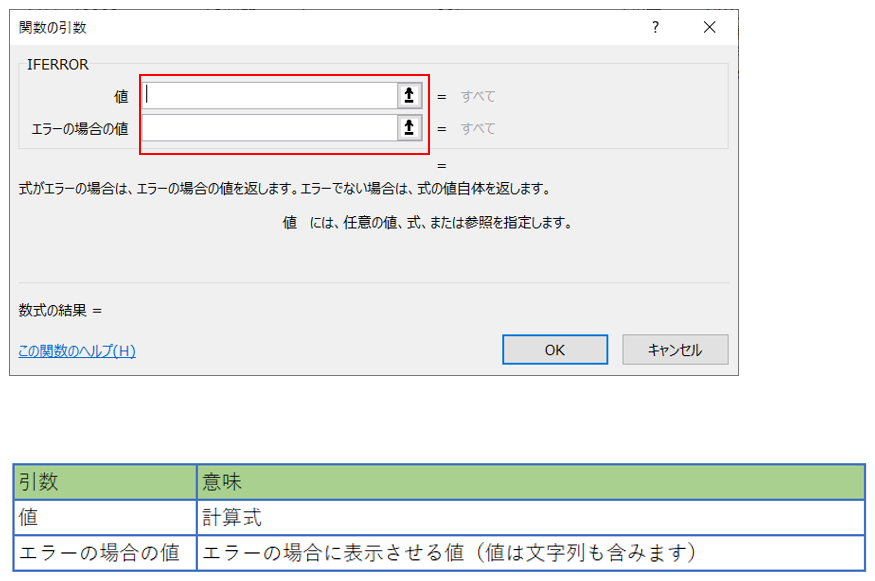
【1】IFERRORの使い方
次は、例題を解いて理解を深めていきましょう。
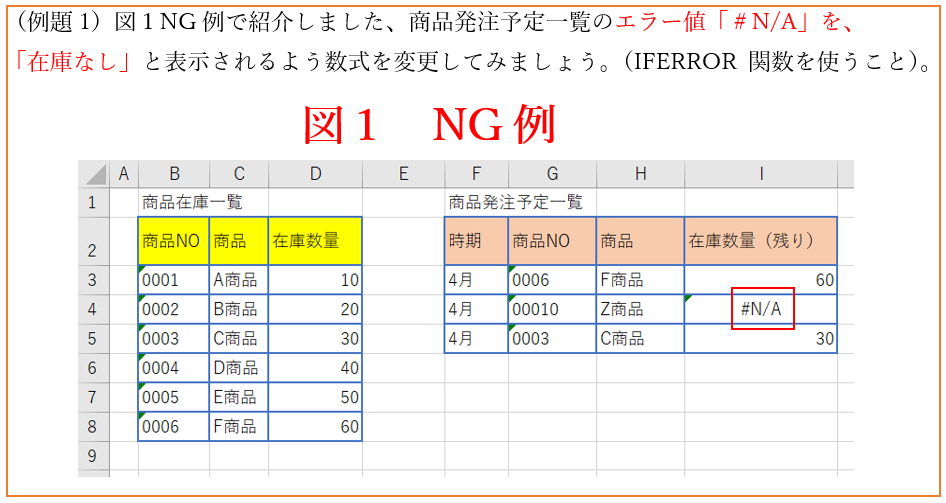
<これからすること>
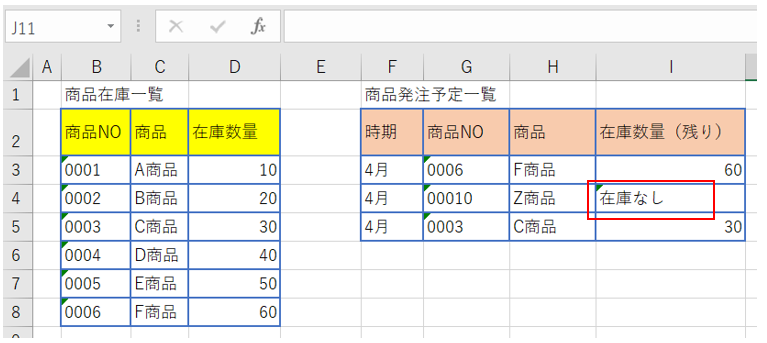
商品発注予定一覧のF商品の在庫数量(セルI4)に「在庫なし」と表示されるようにします。
(1)セルI4に入っているVLOOKUPの関数を利用して
作成します。
①セルI4を選択
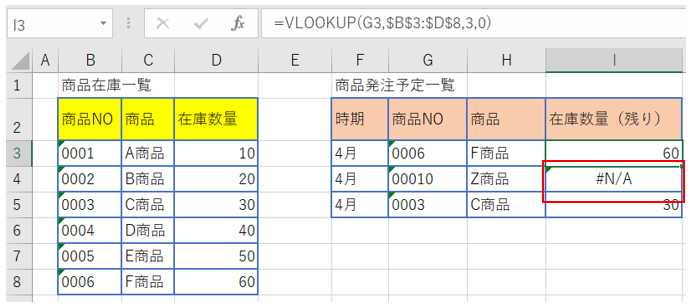
②上部の数式バーの中に、数式が表示されています。fxの「=」の後ろにある数式をコピーする。(「=」はコピーしないこと)。その後、ESCキーを押す(一旦、コピー動作を解除しておく)
(解説)
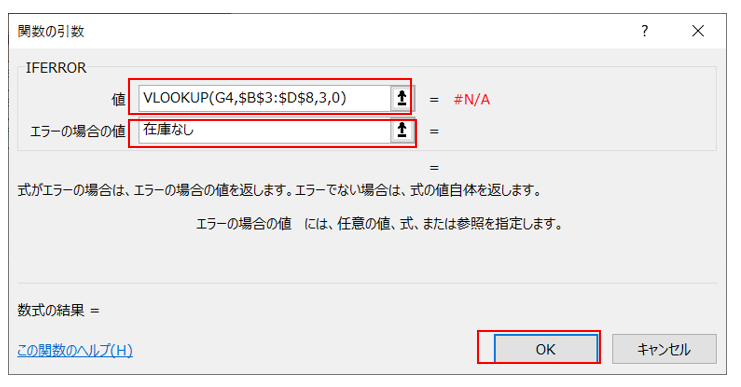
・数式「VLOOKUP(G4,$B$3:$D$8,3,0)」を範囲選択してコピー(Ctrl+Cキー)する。
・コピーした直後に「ESC」キーを押して、コピー機能を解除する。
コピー機能はデータを張り付けるまで、コピー動作を続けてしまう為解除しておく。
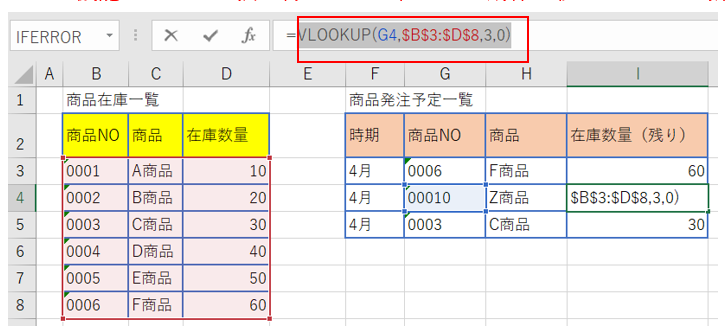
③セルI4を選択し、「DEL」キーまたは、「BASKSPCE」キーで消す
(解説)セルI4の数式を消すのは、エラー表示しない数式をあとで入れる為。
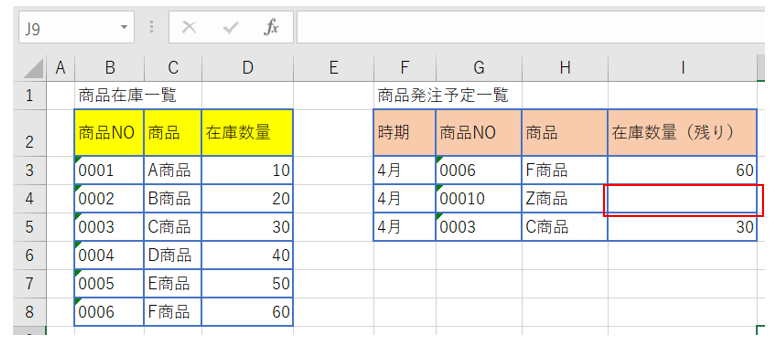
④セルI4のセルを選択した状態で、IFERROR関数の入力画面を開きます。(入力画面開き方は【1】参照)
⑤関数の入力画面の「値」の項目を選択し、Ctrl+Vキーを押す(②でコピーした数式を貼り付け)次にエラーの場合の値を選択し、「在庫なし」と入力しOKをクリック
⑥セルI4に「在庫なし」と表示されたことを確認


【3】まとめ
IFERROR関数の使い方は、
「=IFERROR(計算式,エラーの場合の値)」という数式です。先に、計算式を作成しておいて、後でIFERROR関数に当てはめるやり方が簡単です。昔はISERROR関数とIF関数を組み合わせてエラー表示を見せないようにしていましたが、今は、IFERROR関数の登場によって効率的にエラー回避できるようになりました。
数式でエラー表示は、見た目が美しくない為、必要に応じてIFERROR関数を使ってエラーを回避することをお勧めします。
時々、エラー表示されるから、元になるVLOOKUP関数の数式を消してから、最初から数式を作り直しを行っている方を見かけますが、それはもったいないです。消さなくとも、元の数式を活かして作成できますので、コツをつかんでいきましょう。