・Excelの起動の仕方
・Excelの終了の仕方
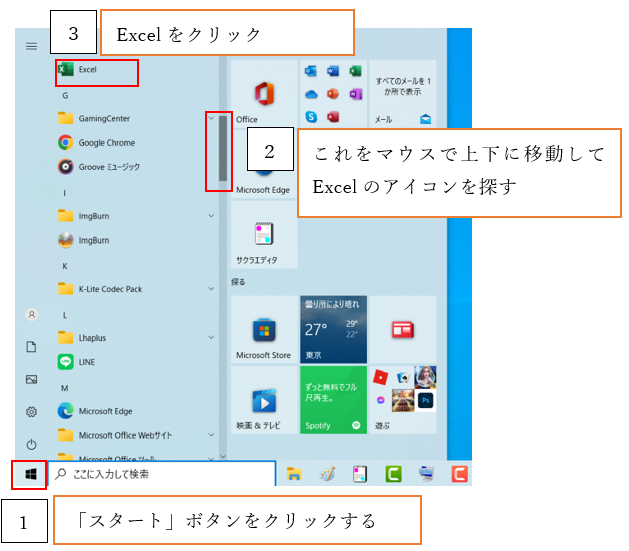
Excelを起動するには、最初に「スタート」をクリックして「Excel」をクリックします。
そこから目的にあったテンプレートを選択します。作業が終了したら、Excelのウィンドウを閉じましょう。
【1】Excelを起動する
①スタートボタンをクリックします。スクロールバーを使ってExcelのアイコンのある場所まで移動しExcelをクリックします。
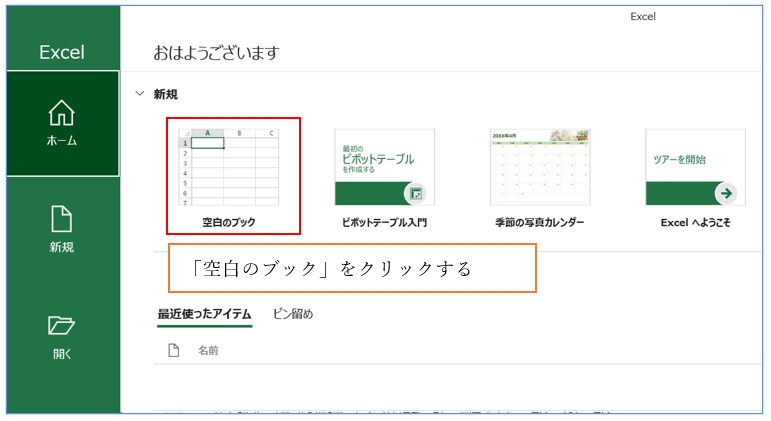
②「空白」のブックをクリックする。
Excelを起動すると、テンプレートや最近使ったファイルが表示されます。ここでは、空白のブックをクリックして開きます。
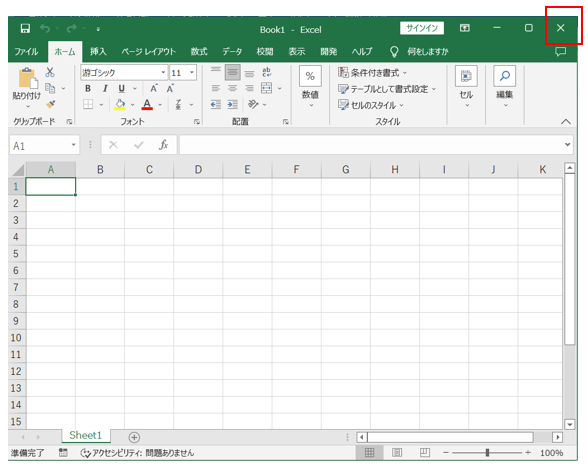
③新しいブックが開いたことを確認できます。

【2】Excelを終了する
‘①「×」をクリックするとExcelを閉じることができます。複数のExcelファイルを開いている場合は、クリックしたファイルだけが閉じられます。
(メモ)ブックを保存していない場合
作成したブックは、保存しないで閉じると、下のダイアログボックスが表示されます。必要な作成したブックは保存して閉じるようにしましょう。

【3】Excelを簡単に起動する方法
(1)スタートメニューにExcelのアイコンを登録する
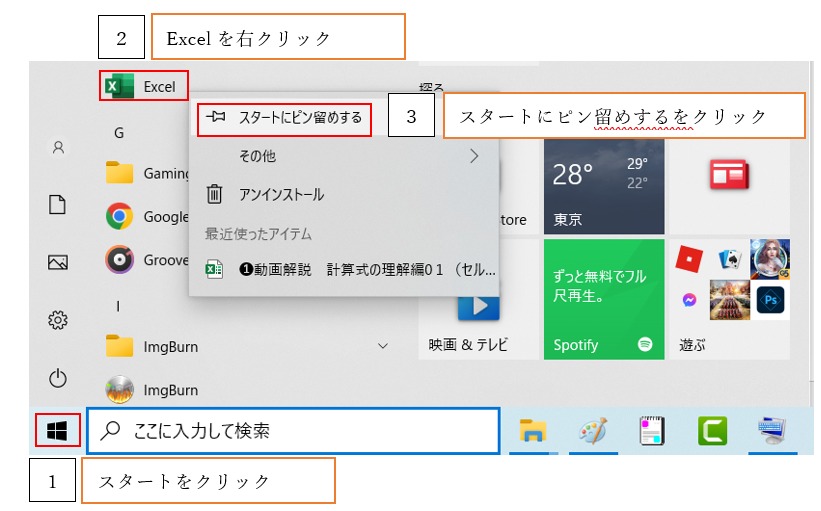
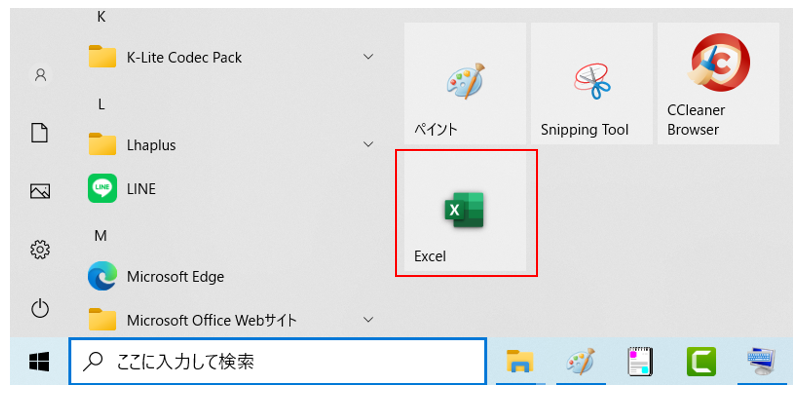
①スタートメニューのExcelのアイコンを右クリックし、「スタートにピン留めする」をクリックすると、スタートメニューにExcelアイコンが追加されます。
※スタート画面に表示されているアプリのアイコン1つ1つを「タイル」と呼びます。
‘②すると、スタートのタイルにExcelのアイコンがピン留めされました。
(2)タクスバーにExcelのアイコンを登録する方法
※タスクバーとは、画面の下にある帯状のものです。左端はスタートボタン、右端は時刻の表示がある所までです。
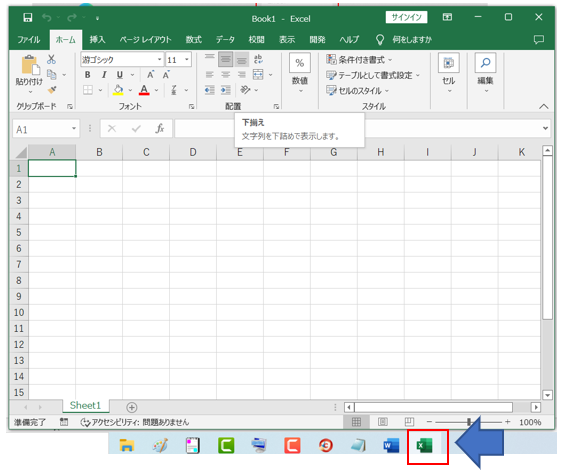
①Excelを開く。するとタクスバーにExcelのアイコンが表示される。
‘②タクスバーあるExcelのアイコンを右クリックする。そして、「タクスバーにピン留めする」をクリックする。
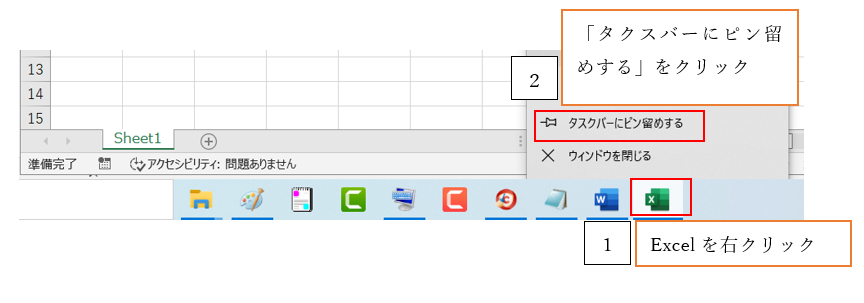
‘③タクスバーにExcelのアイコンが登録されました。
※これで、Excelを閉じても、Excelのアイコンがタクスバーに表示されます。


【4】まとめ
ここでは、Excelを初めて起動する方が、閲覧されているかと思います。Excelを使うにはまず起動と終了が最初の作業になります。
起動の仕方、終了の仕方、そして、Excelを起動し安いように、アイコンをタクスバーやスタート画面に登録なども検討してみてはいかがでしょうか。